Windows 8 預設桌面或資料夾空白處右鍵 →「新建」選單可能缺少「文字文件」、「Word 文件」、「資料夾」等常用項目,只剩「資料夾」或空無一物。這是因為 HKEY_CLASSES_ROOT 下對應副檔名的 ShellNew 子鍵遺失或 NullFile 字串值損壞。本文提供註冊表修復與圖形介面雙軌解法。
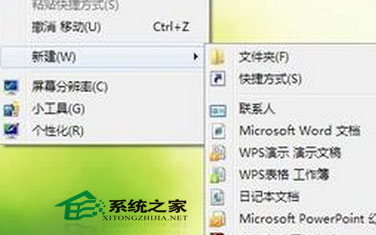
右鍵「新建」選單由註冊表 HKEY_CLASSES_ROOT\.副檔名\ShellNew 填充。若該鍵值不存在、或內部 NullFile="" (空字串值) 缺失,該項目就不會顯示。
FixShellNew.reg:Windows Registry Editor Version 5.00
; 文字文件 .txt
[HKEY_CLASSES_ROOT\.txt\ShellNew]
"NullFile"=""
; Word 文件 .docx
[HKEY_CLASSES_ROOT\.docx\ShellNew]
"NullFile"=""
; Excel 工作表 .xlsx
[HKEY_CLASSES_ROOT\.xlsx\ShellNew]
"NullFile"=""
; PowerPoint 簡報 .pptx
[HKEY_CLASSES_ROOT\.pptx\ShellNew]
"NullFile"=""
; RTF 文件 .rtf
[HKEY_CLASSES_ROOT\.rtf\ShellNew]
"NullFile"=""
; 位圖影像 .bmp
[HKEY_CLASSES_ROOT\.bmp\ShellNew]
"NullFile"=""
; 聯繫人 .contact
[HKEY_CLASSES_ROOT\.contact\ShellNew]
"NullFile"=""
explorer.exe (工作管理員 → 重新啟動總管) 即時生效。HKCU\Software\Classes (使用者覆寫層) 有殘損鍵值。可刪除 HKCU\Software\Classes\.txt 等對應鍵值 (僅影響當前使用者),讓系統回退到 HKCR 全域定義。
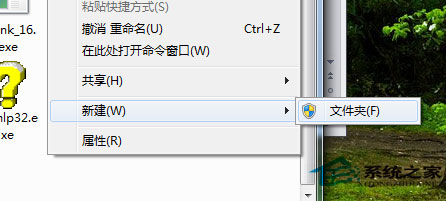
若右鍵「新建」完全沒反應 (選單不彈出),可能是 ContextMenuHandlers 損壞或第三方殼擴展掛死,請用 ShellExView 禁用非微軟簽名的殼擴展排查。
Win8 OneDrive 雲端資料夾重新命名:線上管理介面操作
Windows 8 內建郵件應用程式完整設定:支援 Outlook/Live、Gmail、126/163 等 IMAP/POP3 帳號
Win10 IE 瀏覽器提示缺少 Flash?系統目錄修復與註冊 Flash.ocx 完整步驟
Windows 8 磁碟清理釋放磁碟空間兩大法:內建工具與系統檔案清理
Win8 如何用工作管理員查看網路狀態?效能分頁開啟資源監視器查看詳細連線
Win8 安全模式功能與進入方法:系統還原、刪除頑固檔案、殺毒、驅動修復、救援資料