Windows XP Windows 7 Windows 2003 Windows Vista Windows 綜合教學 Linux 系統教學
Windows 10 Windows 8 Windows 2008 Windows NT Windows Server 電腦軟體教學

Windows 8 磁碟清理釋放磁碟空間兩大法:內建工具與系統檔案清理

編輯:Win8 系統應用技巧

方法一:磁碟機內容 → 磁碟清理(標準)

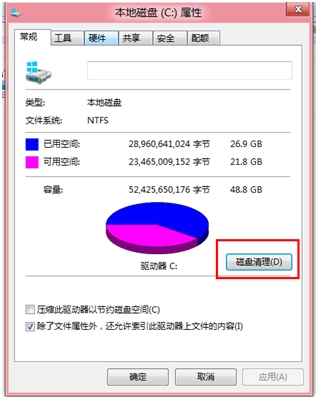
  1. 檔案總管 → 右鍵目標磁碟機 (C:) → 「內容」→ 「一般」索引標籤 → 「磁碟清理」。
磁碟機內容磁碟清理
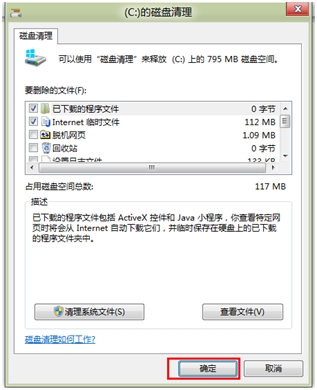
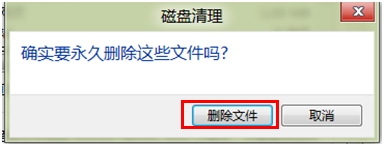
  1. 勾選要刪除的檔案類型(暫存檔、回收站、縮圖、錯誤報告等)→ 「確定」→ 「刪除檔案」。
勾選刪除項目 確認刪除

方法二:清理系統檔案(深度)

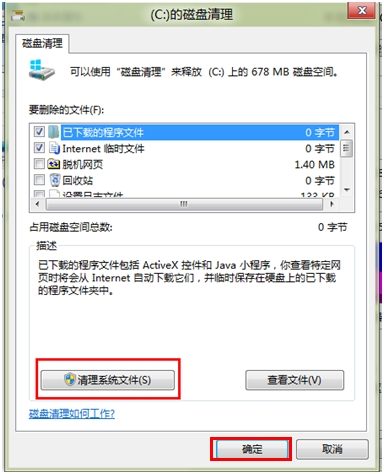
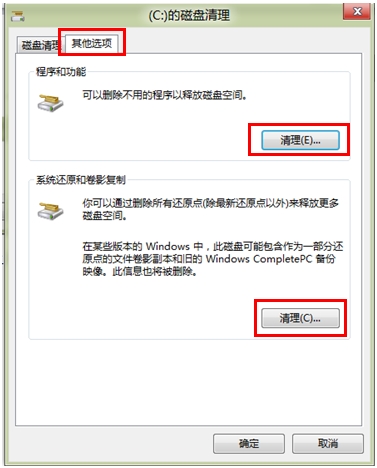
  1. 在磁碟清理視窗點選「清理系統檔案」按鈕(需管理員權限)。
  2. 重新掃描後,額外出現:
  • Windows 更新清理 (Windows Update Cleanup)——釋放空間最大,移除已取代的更新備份。
  • 裝置驅動程式套件。
  • 舊版 Windows 安裝 (Windows.old)。
  • 系統還原與陰影複製(僅保留最新還原點)。
清理系統檔案按鈕 系統檔案清理項目
  1. 勾選所需項目 → 「確定」→ 「刪除檔案」。

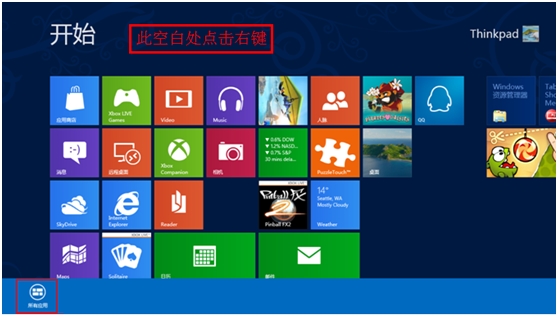
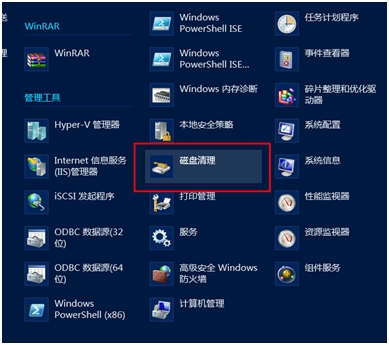
方法三:開始畫面搜尋「磁碟清理」直接開啟

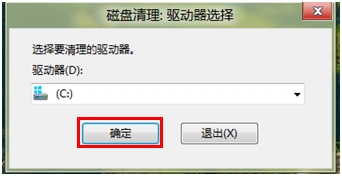
  1. 開始畫面 → 輸入「磁碟清理」→ 開啟 → 選擇磁碟機 → 同方法一/二操作。
開始畫面搜尋磁碟清理 所有應用程式磁碟清理 選擇磁碟機

建議執行頻率

  • 每月執行一次「清理系統檔案」。
  • 安裝大型更新/軟體後執行。
  • 磁碟剩餘空間 < 15% 時立即執行。

補充工具

  • Storage Sense (儲存體感知,Win 10/11 原生)——Win 8 無內建,可用第三方 (WizTree、SpaceSniffer、TreeSize) 視覺化分析佔用大宗空間的資料夾/檔案。
Copyright © Windows教程網 All Rights Reserved