方案一:工作列電池圖示(最快)
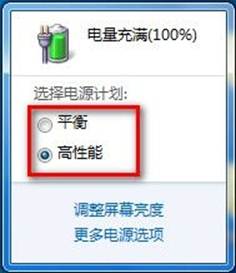
- 左鍵單擊右下角電池/電源圖示。
- 直接點選所需計劃 (平衡、省電、高效能、自訂)。

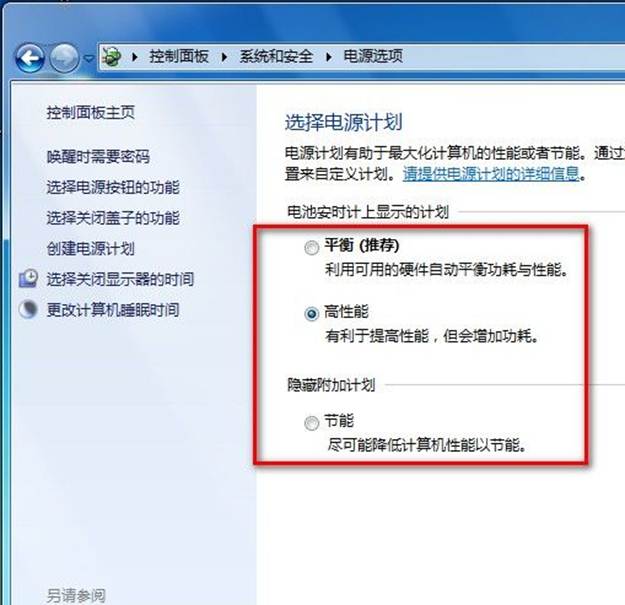
方案二:控制台電源選項(標準)
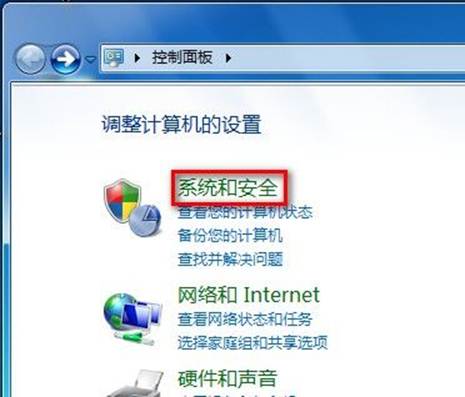
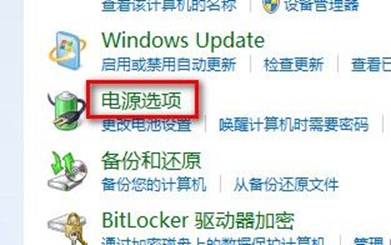
- 控制台 → 「系統與安全性」→ 「電源選項」。
- 在「選擇或自訂電源計劃」清單點選所需計劃。
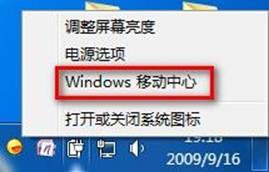
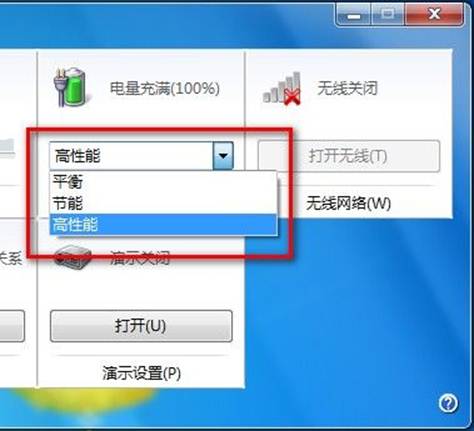
方案三:Windows 行動中心(筆電專用)
- 右鍵電池圖示 → 「Windows 行動中心」或 Win+X → 「行動中心」。
- 在「電源計劃」下拉選單切換。
電源計劃特性對照
| 計劃 | CPU 最大狀態 | 螢幕關閉 | 睡眠 | 適用場景 |
|---|
| 高效能 | 100% | 較久/不關閉 | 較久/不睡眠 | 接通電源、遊戲、渲染、編譯 |
| 平衡 (預設) | 動態調整 | 10-15 分鐘 | 20-30 分鐘 | 日常辦公、網頁瀏覽、影音 |
| 省電 | 降低上限 | 5 分鐘 | 10-15 分鐘 | 僅用電池、長時間離座、文書處理 |
自訂計劃
參考「Windows 8 自訂電源計劃詳細參數」建立專屬方案。