Windows 8.1 預設不含 .NET 3.5,透過「開啟或關閉 Windows 功能」線上安裝常失敗 (錯誤 0x800F0906 等)。最穩妥方式是使用 Win8.1 安裝 ISO 映像檔 作為離線來源。
離線安裝指令 (管理員 CMD / PowerShell)
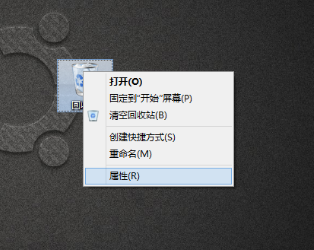
- 下載官方 Windows 8.1 ISO,右鍵 > 掛載 (或用虛擬光碟軟體),記下掛載磁碟機代號 (如 F:)。
- 按 Win + X 選擇 「命令提示字元 (系統管理員)」。
- 執行以下指令 (將 `F:` 替換為實際掛載盤符):
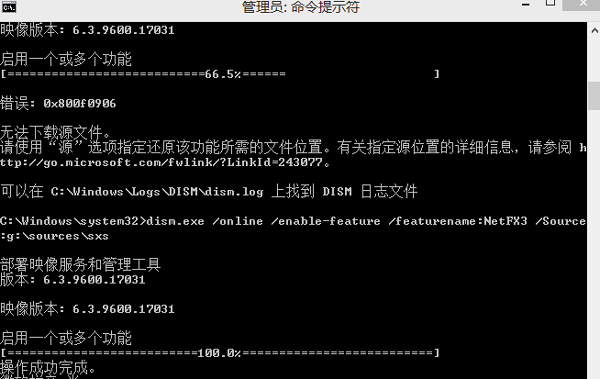
dism.exe /online /enable-feature /featurename:NetFX3 /Source:F:\sources\sxs /LimitAccess
- 等待進度條完成 (約 1-5 分鐘)。
- 驗證:控制台 > 程式和功能 > 開啟或關閉 Windows 功能 > 確認 .NET Framework 3.5 (包含 2.0 和 3.0) 已勾選。
關鍵參數說明
- `/Source:F:\sources\sxs`:指定離線端元件存放路徑 (ISO 內的 `sources\sxs` 目錄)。
- `/LimitAccess`:禁止連線 Windows Update 下載,強制使用本地來源,避免網路/防火牆干擾。
此法 100% 成功率,解決所有「線上安裝 .NET 3.5 失敗」問題。