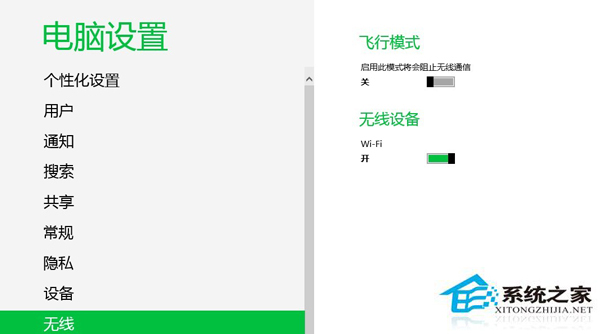
Windows 8 筆電 WiFi 莫名自動斷開,檢查網卡驅動正常。主因是電源計劃中「休眠」或「睡眠」導致網卡斷電,喚醒後需重新連線耗時。
電源設定調整 (保持網路連線、僅關螢幕)
- 右鍵工作列電池圖示 > 「更多電源選項」。
- 點擊當前方案的 「變更方案設定」。
- 「讓電腦進入睡眠狀態」 設為 「永不」 (接通電源/使用電池皆設)。
- 「關閉顯示器」 設為 10 分鐘 (或依需求)。
- 點擊 「變更進階電源設定」,展開 「無線網卡介面卡」>「省電模式」,設為 「最大效能」 (接通電源/使用電池)。
- 儲存變更。
原理
- 睡眠/休眠會將記憶體資料寫入硬碟並切斷大部裝置電源,包含無線網卡,故網路中斷。
- 設定「不睡眠、僅關螢幕」+「無線網卡最大效能」,即可在螢幕關閉時保持 WiFi 連線與下載/遠端連線暢通。
- 若需長時間離開且省電,可改用「現代待機」(Modern Standby) 支援機型,或接受喚醒重連的延遲。