Windows XP Windows 7 Windows 2003 Windows Vista Windows 綜合教學 Linux 系統教學
Windows 10 Windows 8 Windows 2008 Windows NT Windows Server 電腦軟體教學

Windows 8.1 關閉/開啟自動更新完整設定教學

編輯:Win8 系統應用技巧

Windows 8.1 自動更新預設開啟,可透過控制台調整為僅通知/手動/關閉。

圖形介面設定

  1. Win+X → 「控制台」→ 「系統與安全性」→ 「Windows Update」。
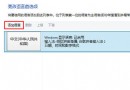
  2. 左側「變更設定」。
  3. 「重要更新」下拉選單選擇:
    ① 自動安裝更新 (建議)
    ② 下載更新但讓我選擇是否安裝
    ③ 檢查更新但讓我選擇是否下載和安裝
    ④ 從不檢查更新 (不建議)
  4. 「確定」套用。

命令列設定 (管理員)

# 僅通知不自動下載
reg add "HKLM\SOFTWARE\Microsoft\Windows\CurrentVersion\WindowsUpdate\Auto Update" /v AUOptions /t REG_DWORD /d 2 /f

# 完全關閉自動更新 (需停用服務)
sc config wuauserv start= disabled
net stop wuauserv

建議策略

  • 個人用戶:選擇「下載更新但讓我選擇是否安裝」平衡安全與頻寬。
  • 企業/受管裝置:使用 WSUS/Group Policy 統一部署。
  • 完全關閉風險:錯過安全性更新,易受零日漏洞攻擊,建議至少保留「僅通知」。

暫停更新 (Windows 8.1 Update 後支援)

「Windows Update」→ 「檢查更新」下方可暫停 1-4 週 (需專業/企業版)。

依需求調整更新策略,安全與掌控並重。

Copyright © Windows教程網 All Rights Reserved