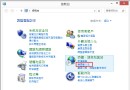
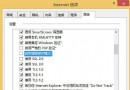
Windows 8 背景執行大量服務,佔用系統記憶體與 CPU 資源。透過工作管理員「服務」索引標籤,可視覺化查看服務狀態並停止非必要服務,釋放資源供前景應用程式使用。停止的服務不會自動重啟(除非設為自動並重開機),適合臨時效能優化。


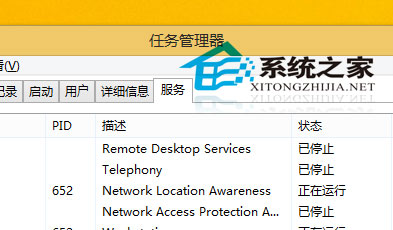
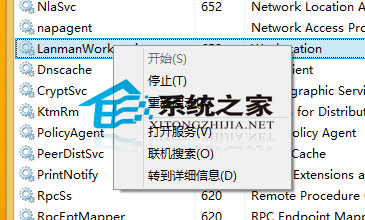
WSearch):不常用檔案搜尋時可停,釋放大量記憶體與磁碟 I/O。SysMain):SSD 系統可停,減少不必要預讀寫入。Spooler):無印表機時可停。wuauserv):臨時停止避免背景下載佔頻寬(記得定期手動檢查更新)。TabletInputService):非觸控裝置可停。DcomLaunch、RpcSs、PlugPlay、Winlogon 等),會導致系統不穩或無法登入。services.msc 中雙擊服務查看描述)。services.msc 中將「啟動類型」設為「手動」或「停用」。Windows 8 工作管理員整合「服務」索引標籤,提供直觀的服務管理介面。善用「停止非必要服務」可臨時釋放資源,配合「啟動類型」調整實現長期優化。操作前務必確認服務功能,避免誤停核心服務導致系統異常。
desktop.ini 是什麼?能不能刪除?Win8 資料夾設定檔完整解析
Win8 開機黑屏停留較久?四大原因與解決方案 (含硬碟故障排查)
Win8 修改 hosts 檔案權限問題解決:給 Users 群組完全控制權限即可儲存
Win8 筆電觸控板永久禁用:登錄檔法 (Synaptics 驅動版)
Win8 系統優化:透過工作管理器與第三方工具禁用開機啟動項,大幅提升開機速度
Windows 8 File History 檔案歷程記錄:自動備份資料庫檔案至 Storage Space/BitLocker/自訂資料夾,Win+W 搜尋開啟即刻啟用