Windows 8 系統使用一段時間後,開機速度變慢往往是因為開機啟動項過多所致。本文介紹兩種實用方法,幫助您輕鬆管理啟動項,讓電腦重獲新生般的開機速度。
方法一:善用內建「工作管理器」—— 直觀、無需安裝
Win8 將啟動項管理整合進工作管理器,操作比舊版系統更直觀。
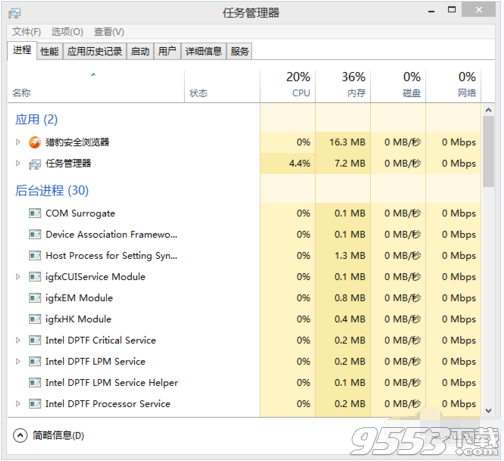
- 開啟工作管理器:在工作列空白處右鍵選擇「工作管理器」,或按 Ctrl + Shift + Esc 直接叫出。
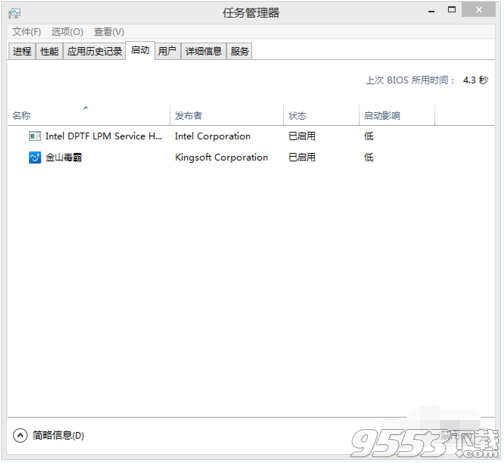
- 切換至「啟動」頁籤:點擊視窗上方的「啟動」標籤,即可看到所有開機自動執行的程式清單,包含發布者、狀態(已啟用/已停用)與開機影響力(高/中/低/無)。
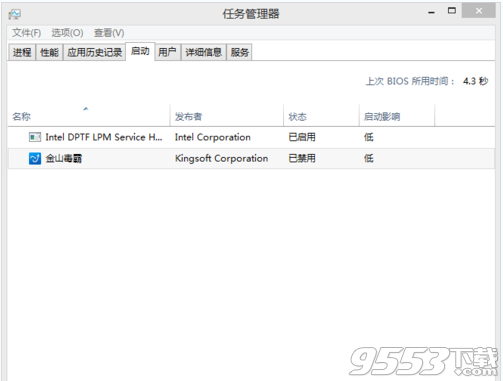
- 停用不必要項目:針對「開機影響力」為「高」或「中」、且平時不需立即使用的程式(如雲端同步工具、視訊軟體、遊戲平台等),右鍵選擇「停用」。需要時再手動啟動即可。
- 隨時恢復:若發現某功能異常,回到此頁籤右鍵選「啟用」即可還原。
方法二:使用「新毒霸」開機加速功能—— 更細緻的分類與建議
對於不熟悉系統程式名稱的使用者,第三方優化工具提供更友善的介面與建議。
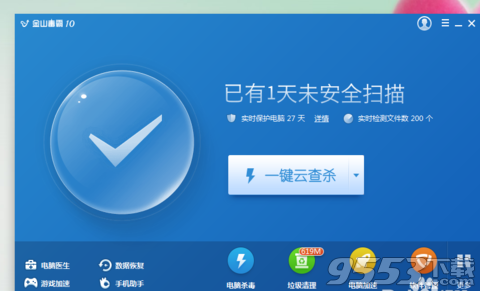
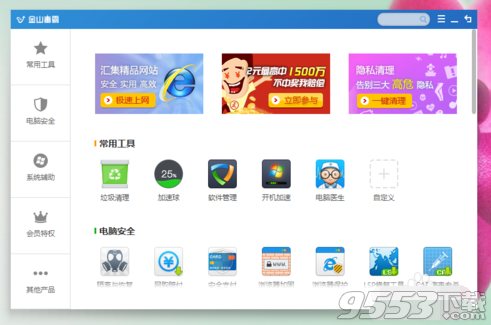
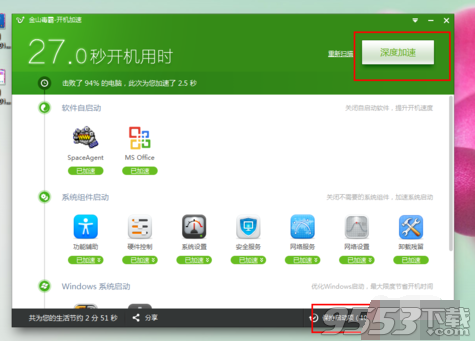
- 開啟新毒霸主介面,點擊右下角「更多」按鈕。
- 選擇中間的「開機加速」功能模組。
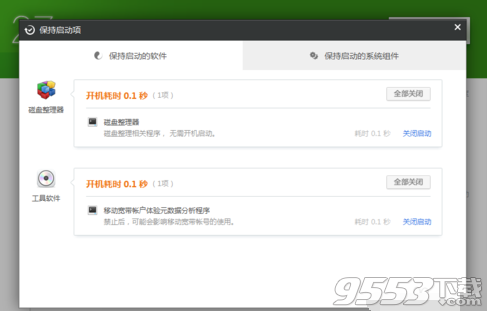
- 可選擇「深度加速」一鍵優化,或點擊「啟動項」進行詳細手動設定。
- 在「保持啟動項」清單中,元件會被詳細分類(系統組件、使用者程式、計畫任務等),介面會提示「不建議禁止系統組件」,避免誤操作導致系統異常。
小結與建議
- 優先使用內建工具:工作管理器資訊最準確、無相容性疑慮,建議作為首選。
- 謹慎對待「系統組件」:無論用哪種工具,標示為系統/驅動程式/安全軟體的項目請保持啟用。
- 定期檢視:安裝新軟體後常會自行加入啟動項,養成每季檢查一次的習慣,能持續維持極速開機體驗。
透過以上兩種方式任選其一,即可有效精簡 Win8 開機流程,讓您的電腦從按下電源鍵到進入桌面的時間大幅縮短。