Windows XP Windows 7 Windows 2003 Windows Vista Windows 綜合教學 Linux 系統教學
Windows 10 Windows 8 Windows 2008 Windows NT Windows Server 電腦軟體教學

Windows 8 批量移除內建 Metro 應用程式:MetroUI 助手與 DISM 指令

編輯:Win8 系統應用技巧

前言

Windows 8 內建大量 Metro 應用程式(現代應用程式),若不需使用,逐一移除耗時。利用第三方工具 Windows 8 MetroUI 助手 可批次解除安裝,搭配 DISM 指令 徹底清除殘留檔案。
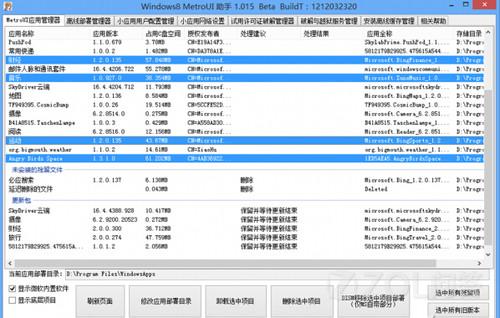
方法一:MetroUI 助手批次解除安裝(圖形介面)

  1. 以系統管理員身分執行 MetroUI 助手。
  2. 切換至「MetroUI 管理器」索引標籤,程式自動讀取所有現代應用程式。
  3. 按住 Ctrl 鍵逐一點選欲移除的應用程式。
  4. 點選「解除安裝選取的項目」按鈕。
MetroUI 助手選取應用程式

方法二:DISM 指令徹底移除佈建套件(無殘留)

一般解除安裝僅移除當前使用者的應用程式資料,系統映像中仍保留佈建套件,新建使用者仍會出現。使用 DISM 可從系統映像中永久移除。

  1. 在 MetroUI 助手中選取應用程式後,點選「DISM 移除選取項目部署」按鈕。
  2. 或手動以系統管理員身分開啟 PowerShell,執行:
    Get-AppxProvisionedPackage -Online | Where-Object {$_.PackageName -like "*目標應用程式名稱*"} | Remove-AppxProvisionedPackage -Online
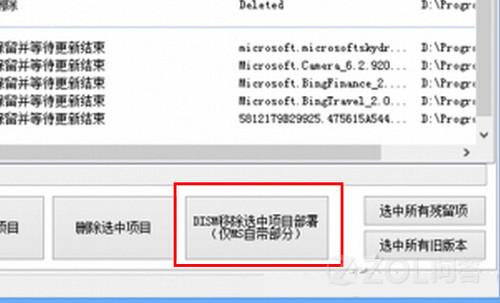
DISM 移除部署

注意事項

  • 移除系統級應用程式(如 Store、相機、照片)可能影響系統功能,建議僅移除確定不需的第三方預裝應用。
  • 操作前建議建立系統還原點。
  • Windows 8.1/10 內建 PowerShell Get-AppxPackage / Remove-AppxPackage 指令亦可達成同樣效果,無需第三方工具。

Copyright © Windows教程網 All Rights Reserved