Windows 8 現代化社交應用程式 (QQ、人人網、微博等) 的登出方式由開發者自行設計,位置不一。本文整理常見登出入口,協助使用者快速找到註銷選項。
常見登出位置
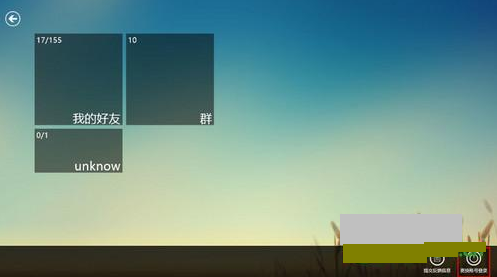
1. 應用程式列 (App Bar) - 最直觀
- 應用程式內右鍵 (觸控:由螢幕底部/頂部邊緣向內滑動) 呼叫 App Bar。
- 尋找「登出」、「註銷」、「登入/註冊」等按鈕。
- 範例:QQ、人人網 App Bar 直接提供「註銷」選項。
2. 點擊頭像/個人資料修改線上狀態
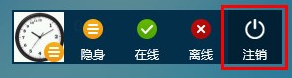
- 部分應用 (如 QQ) 點擊左上/右上角頭像 → 選擇「離線」、「隱身」、「登出」。
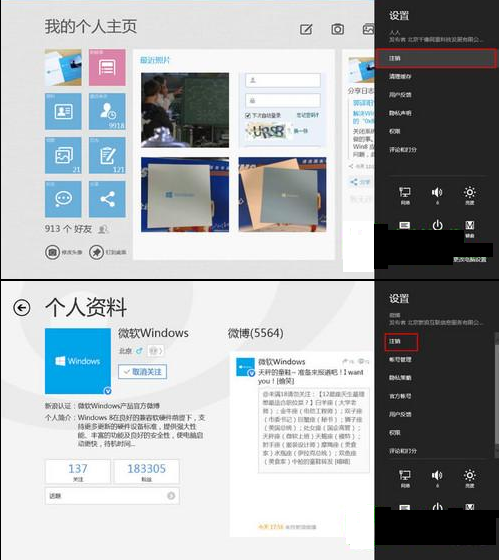
3. Charms 列「設定」→「帳戶」/「登出」
- Win+C → 「設定」→ 應用程式特定設定區域尋找「帳戶」、「登出」、「切換帳號」。
- 範例:人人網、微博在設定中提供登出選項。
找不到登出選項時的通用方案
- 重新安裝應用程式:開始畫面 → 應用程式磚右鍵 → 「解除安裝」→ Store 重新安裝 (會清除本地登入狀態)。
- 清除應用程式資料:設定 → 應用程式 → 選擇應用程式 → 「進階選項」→ 「重設」/「修復」。
- 切換 Microsoft 帳號:設定 → 帳戶 → 切換到本機帳號 → 再切回 Microsoft 帳號 (會重置所有現代應用登入狀態)。
設計建議 (給開發者)
建議在 App Bar 顯著位置提供「登出」按鈕,符合使用者直覺預期,避免隱藏在多層選單中。