Windows 7 內建 Windows Media Player (WMP) 提供完整音樂 CD 刻錄功能,無需第三方軟體。本文以 Win7 64 位元純淨版為例,說明從建立燒錄清單到開始刻錄的標準流程,適合想在車載 CD 播放器聽音樂的使用者。
刻錄步驟
- 開始選單 → 「所有程式」→ 「Windows Media Player」開啟。
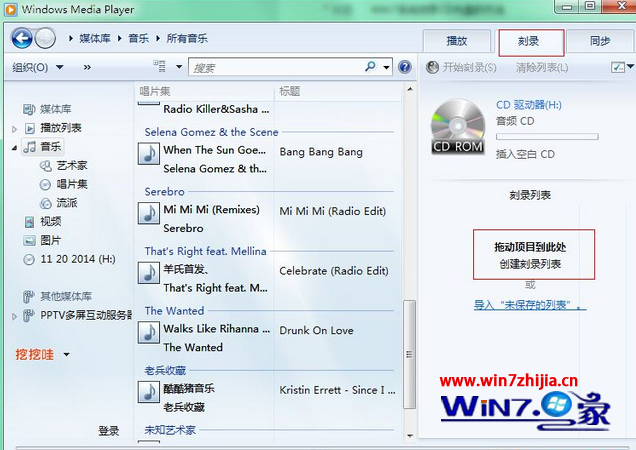
- 點選右上角「燒錄」索引標籤 (與「播放」、「同步」並列)。
- 放入空白 CD-R/CD-RW 光碟 (建議 CD-R 相容性最佳)。
- 從音樂庫/資料夾拖曳欲刻錄歌曲至右側「燒錄清單」區域,可調整順序。
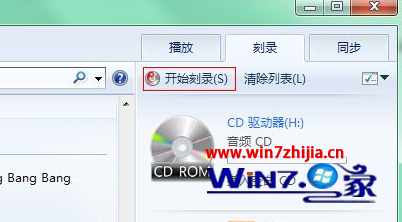
- 確認清單無誤 → 點選「開始燒錄」。
重要設定與提醒
- 燒錄速度:WMP → 「燒錄」→ 右鍵燒錄清單 → 「燒錄選項」→ 建議選擇「中速」或「低速」 (4x-8x) 降低失敗率。
- 音訊 CD vs 資料 CD:WMP 燒錄為「音訊 CD」格式 (CDA),可在傳統 CD 播放器、車載音響播放。若需 MP3 資料光碟,請用檔案總管燒錄或第三方軟體。
- 容量限制:標準 700MB/80分鐘 CD-R 可容納約 18-20 首歌 (視長度)。清單總時間會顯示於燒錄清單上方。
- 光碟品質:建議使用知名品牌 (泰誠、摩斯貝、Verbatim 等) CD-R,避免廉價劣質光碟導致燒錄失敗或播放器無法讀取。
完成驗證
燒錄完成後,光碟會自動彈出。重新插入或放入 CD 播放器測試播放,確認曲目正常。