Windows XP Windows 7 Windows 2003 Windows Vista Windows 綜合教學 Linux 系統教學
Windows 10 Windows 8 Windows 2008 Windows NT Windows Server 電腦軟體教學

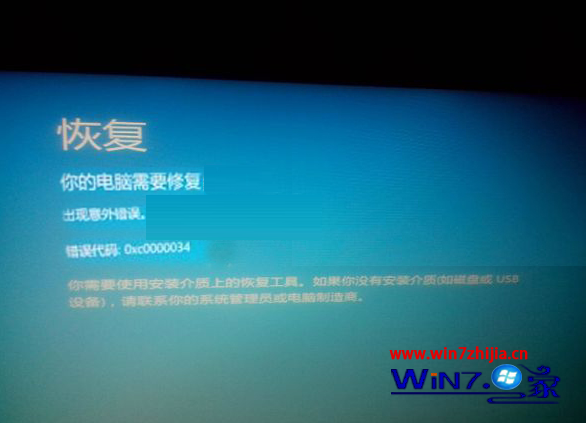
Win8 藍屏錯誤代碼 0xc0000034 解決方案:啟動修復與 BCD 重建

編輯:Win8 系統應用技巧

Windows 8 開機出現藍屏錯誤代碼 0xc0000034 (STATUS_OBJECT_NAME_NOT_FOUND),提示「您需要使用安裝媒體中的復原工具」,表示開機設定資料 (BCD) 遺失或損毀,無法找到作業系統載入器。本文提供安裝媒體修復與指令重建 BCD 完整流程。
修復前提

  • 需 Windows 8/8.1 安裝媒體 (USB/DVD/ISO 掛載)。
  • 建議先備份重要資料 (若可進入 WinRE 命令提示字元可複製至外接硬碟)。

方案一:重新安裝系統 (最快、最徹底)

若資料已備份或無重要資料,直接全新安裝 Windows 8.1 最省時。建議下載最新整合更新的安裝映像。

方案二:啟動修復與 BCD 重建 (保留資料)

  1. 插入安裝媒體開機,語言/鍵盤/時間設定 → 「下一步」。
  2. 點選左下角「修復您的電腦」。
  3. 「疑難排解」→「進階選項」→「命令提示字元」。
  4. 依序執行下列指令 (每行輸入完按 Enter):
    bootrec /fixmbr
    bootrec /fixboot
    bootrec /scanos
    bootrec /rebuildbcd
  5. /rebuildbcd 會掃描磁碟尋找 Windows 安裝,偵測到時詢問「加入開機清單?」,輸入 Y 確認。
  6. 完成後移除安裝媒體,重新啟動電腦。

進階補充:手動重建 BCD (若 rebuildbcd 失敗)

  1. 命令提示字元中:
    diskpart
    list disk → 確認系統碟編號 (如 0)
    select disk 0
    list partition → 確認系統保留分區 (通常 100-500 MB) 與 Windows 分區編號
    select partition 系統保留分區編號
    active
    assign letter=Z (指派暫用磁碟機代號)
    exit
  2. bcdboot C:\Windows /s Z: /f ALL (C: 為 Windows 分區代號,Z: 為系統保留分區)
    此指令將從 C:\Windows 複製開機檔案至 Z: 並建立完整 BCD。
  3. 重新啟動測試。

常見原因

  • 磁碟分區表損毀/變更 (如第三方分區工具操作)。
  • 雙系統安裝/移除導致 BCD 衝突。
  • 惡意軟體/病毒破壞開機區。
  • SSD/硬碟壞軌/掉碟導致開機檔案遺失。

依據藍屏代碼對症下藥:0xc0000034 專屬 BCD 遺失/損毀,上述 bootrec/bcdboot 流程為標準解決方案。

Copyright © Windows教程網 All Rights Reserved