Windows XP Windows 7 Windows 2003 Windows Vista Windows 綜合教學 Linux 系統教學
Windows 10 Windows 8 Windows 2008 Windows NT Windows Server 電腦軟體教學

Win 8.1 開機自動開啟數字鍵盤 (NumLock) 三種方法:登錄檔、登入介面、BIOS

編輯:Win8 系統應用技巧

Windows 8/8.1 預設開機後 NumLock 關閉,使用者需手動按下才能使用數字鍵盤,影響輸入密碼、試算表等數字密集操作。提供三種層級解決方案,由系統層面至韌體層面逐層保證。

方法一:登錄檔設定預設開啟 (推薦,系統層面)

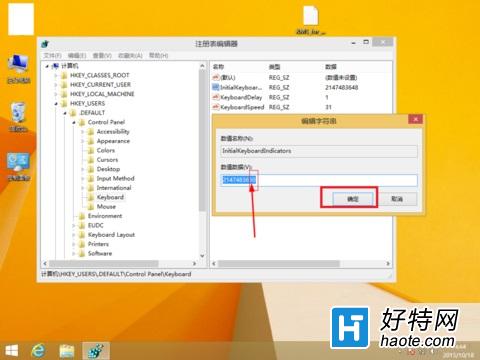
  1. Win + R → regedit。
  2. 展開至:
    HKEY_USERS\.DEFAULT\Control Panel\Keyboard
  3. 雙擊 InitialKeyboardIndicators,將數值資料改為 2 (十進位)。
    0 = 關閉、1 = 關閉、2 = 開啟 (Win 8/8.1/10 通用)。
  4. 確定,關閉登錄編輯器,重新開機。

方法二:登入介面手動開啟 NumLock 後重開機 (最簡單,使用者層面)

  1. 開機至鎖定/登入畫面 (未登入)。
  2. 鍵盤按下 NumLock 使指示燈亮起。
  3. 不登入,直接在登入畫面右下角電源鈕 → 重新啟動。
  4. 下次開機 NumLock 即會自動亮起 (Windows 會記住登入畫面的鍵盤指示燈狀態)。

方法三:BIOS/UEFI 設定 NumLock On (韌體層面,最根本)

  1. 開機進入 BIOS/UEFI 設定介面 (Del/F2/F10)。
  2. 尋找 Boot、Advanced 或 Peripheral 分頁下的 Boot Up NumLock Status / NumLock 選項。
  3. 設為 On / Enabled,F10 Save & Exit。

NumLock 狀態示意

常見失效原因與對策

現象原因對策
方法一/二設定後仍關閉啟用「快速啟動」導致核心會話休眠,登錄檔/鍵盤狀態未重新套用控制台 → 電源選項 → 選擇電源按鈕的功能 → 變更目前無法使用的設定 → 取消勾選「啟用快速啟動」
BIOS 設 On 但 Windows 仍關Windows 驅動程式覆寫 BIOS 狀態結合方法一登錄檔設定,雙重保險
筆電無獨立數字鍵盤Fn+NumLk 切換內建數字鍵區同上方法,指示燈通常在 NumLk 鍵或邊緣

驗證方式

重開機至登入畫面,觀察鍵盤 NumLock 指示燈是否點亮;登入後開啟記事本測試數字鍵盤輸入。

Copyright © Windows教程網 All Rights Reserved