Windows XP Windows 7 Windows 2003 Windows Vista Windows 綜合教學 Linux 系統教學
Windows 10 Windows 8 Windows 2008 Windows NT Windows Server 電腦軟體教學

Win 8 設定開機直接進入安全模式:BCD 編輯 + msconfig 啟用替代開機項

編輯:Win8 系統應用技巧

Windows 8 預設透過「進階啟動」選單 (Shift+重新啟動 → 疑難排解 → 進階選項 → 啟動設定) 進入安全模式,過程繁瑣。若需長期測試/診斷環境預設進入安全模式,可建立一個獨立的「Windows 8 Safe Mode」開機項,配合 msconfig 設為預設啟動項,重開機即自動進入安全模式,無需按鍵干預。

操作步驟

  1. 以管理員身分開啟命令提示字元 (Win + X → 命令提示字元 (系統管理員))。
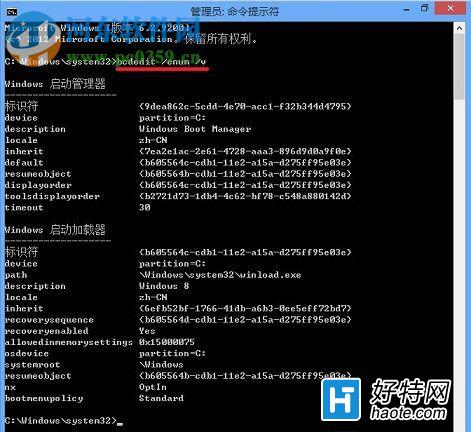
  2. 查看目前開機項識別碼:
    bcdedit /enum /v
    記下 Windows Boot Loader 區塊中 identifier 值 (如 {b605564c-cdb1-11e2-a15a-d275ff95e03e} 或 {current})。
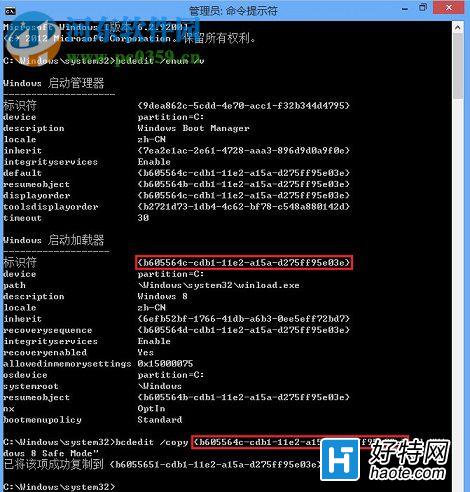
  3. 複製開機項並命名:
    bcdedit /copy {識別碼} /d "Windows 8 Safe Mode"
    例:bcdedit /copy {current} /d "Windows 8 Safe Mode"
    命令會回傳新建立項目的 GUID (如 {guid}),記下此 GUID。
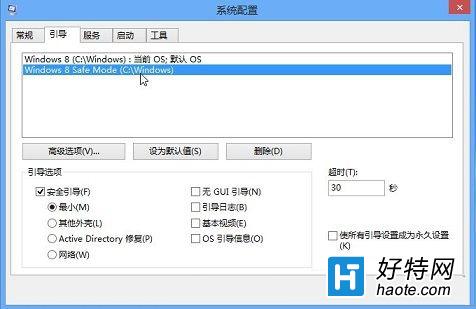
  4. 開啟系統設定:Win + R → msconfig → 開機 分頁。
    找到新增的 Windows 8 Safe Mode 項目,勾選 安全開機 → 選 最小 (或 網路 需網路支援)。
    勾選 將所有開機設定設為永久 (可選),點選 確定。
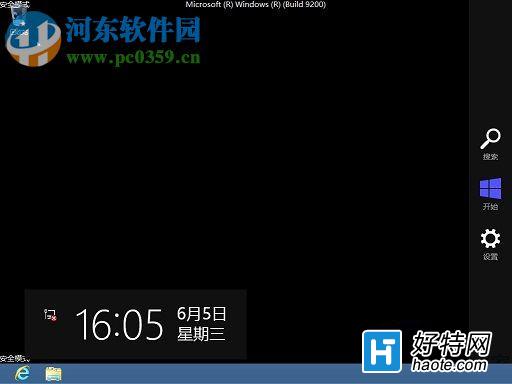
  5. 重新開機,開機選單會顯示 Windows 8 與 Windows 8 Safe Mode 兩項,選擇後者即進入安全模式;若在 msconfig 將其設為預設,則直接自動進入。

bcdedit enum 輸出

bcdedit copy 指令

msconfig 開機分頁

開機選單示意

恢復正常開機

  1. 進入安全模式後,同樣開啟 msconfig → 開機 分頁,選擇 Windows 8 (原項目) 設為預設,取消 Windows 8 Safe Mode 的安全開機勾選,或直接刪除該項目。
  2. 或以管理員 CMD 執行:
    bcdedit /delete {Safe Mode 項目 GUID}

適用場景與警示

  • 適用:驅動程式開發測試、惡意軟體清除、登錄檔/檔案系統修復、無法正常開機時的診斷基準環境。
  • 不建議一般使用者長期預設安全模式:缺少網路 (最小模式)、聲音、圖形加速、部分服務、觸控/現代應用,日常體驗嚴重受限。
  • BitLocker 加密磁碟機:安全模式同樣需解鎖,無影響。
Copyright © Windows教程網 All Rights Reserved