裝好 Windows 8 卻一直跳出「啟用 Windows」水印、個人化設定被鎖定?別急著找破解工具,微軟官方提供的三種正規啟用管道——線上啟用、電話啟用、變更產品金鑰,只要手邊有合法金鑰(Product Key),幾分鐘內就能完成永久授權。本文將帶你從控制台進入啟用精靈,針對不同網路環境選擇最適合的方式。
啟用前檢查清單
- 確認網路連線正常(線上啟用必備)。
- 準備 25 字元產品金鑰(格式:XXXXX-XXXXX-XXXXX-XXXXX-XXXXX),通常隨實體光碟、數位授權郵件、OEM 機身貼紙附贈。
- 若為大量授權版(VL),請確認 KMS/MAK 金鑰類型並依企業 IT 指引操作。
方法一:線上啟用(最常用、最快)
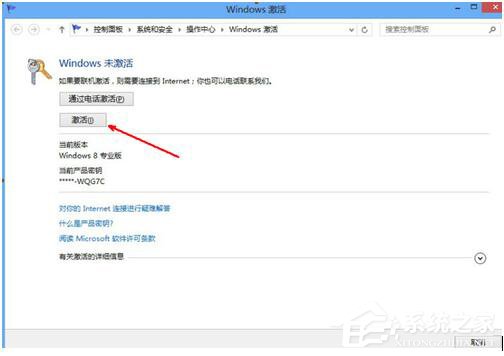
- Win + X → 「系統」→ 底部「啟用 Windows」連結(或控制台→系統和安全性→系統)。
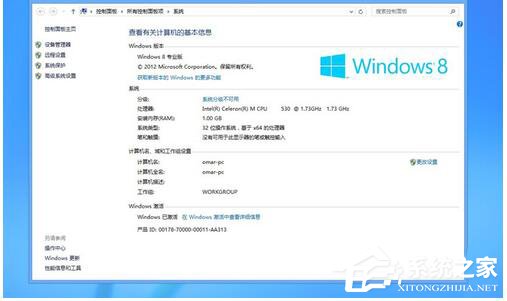
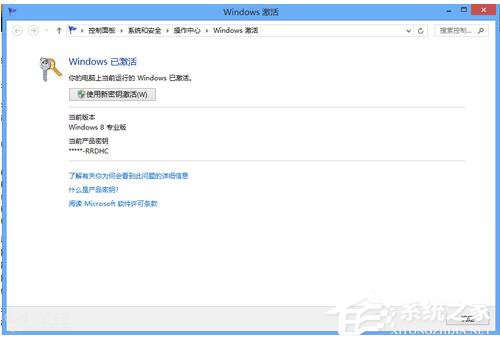
- 若安裝時已輸入金鑰,直接點「啟用」,系統自動連線微軟伺服器驗證。成功後頁面顯示「Windows 已啟用」與產品 ID。
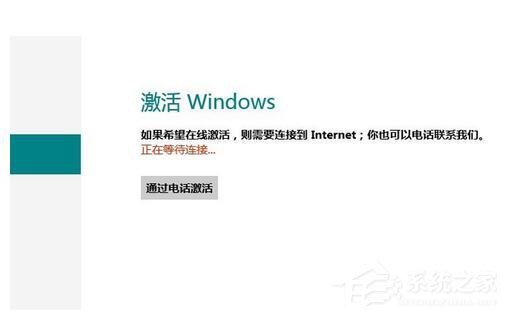
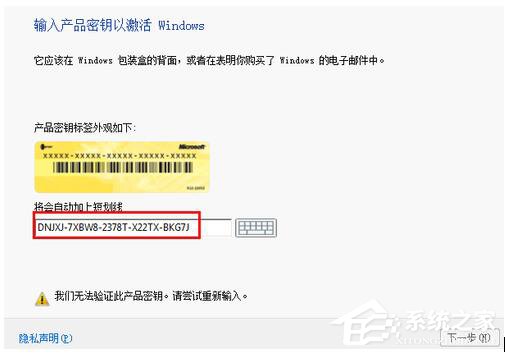
- 若安裝時未輸入或金鑰錯誤,點「輸入產品金鑰」→ 填入 25 碼 → 下一步 → 聯網驗證 → 完成。
方法二:電話啟用(離線/線上驗證失敗時)
- 在啟用精靈選「電話啟用」(或執行
slui 4)。
- 選擇所在國家/地區 → 撥打免費電話號碼。
- 依語音提示輸入安裝 ID(九組數字)→ 取得確認 ID(八組數字)→ 輸入確認 ID → 完成。
提示: 電話啟用適合無網路環境、企業防火牆封鎖啟用伺服器、或金鑰被誤判為濫用時使用。
方法三:變更產品金鑰(換金鑰/升級版本)
- 系統→「啟用 Windows」→「變更產品金鑰」。
- 輸入新金鑰 → 下一步 → 依提示完成啟用(自動判斷線上/電話)。
常見錯誤代碼速查
| 代碼 | 原因 | 對策 |
|---|
| 0xC004C003 | 金鑰被封鎖/濫用 | 聯繫購買管道換鑰,或改電話啟用說明狀況 |
| 0xC004F074 | 無法連線 KMS/啟用伺服器 | 檢查網路/防火牆,企業環境請洽 IT |
| 0x80072F8F | 系統時間/日期錯誤導致 SSL 驗證失敗 | 校正時間(參考 本站 Win8.1 0x80072F8F 解法) |
| 0xC004C008 | MAK 金鑰啟用次數用盡 | 向微軟/經銷商申請增量或改用 KMS |
數位授權(Digital License)補充說明
Windows 8.1 之後升級 Windows 10,若曾以 Microsoft 帳號登入並啟用,硬體會獲得「數位授權」。重裝同版本 Windows 時可跳過輸入金鑰,聯網自動啟用。但全新安裝 Windows 8 仍需原版金鑰。
建議動作
- ✅ 截圖保存「系統」頁面的產品 ID 與啟用狀態,日後客服查詢憑證。
- ✅ 將金鑰實體/數位備份於雲端硬碟與列印本,避免遺失。
- ✅ 定期檢查系統時間同步,防止憑證驗證失效。
依循正規管道啟用,不只合法合規,更能獲得完整安全性更新與技術支援。手邊有金鑰的話,現在就去把那個惱人的水印關掉吧!