Windows XP Windows 7 Windows 2003 Windows Vista Windows 綜合教學 Linux 系統教學
Windows 10 Windows 8 Windows 2008 Windows NT Windows Server 電腦軟體教學

Win8 系統假死/卡住 四大根因與對應解決方案

編輯:Win8 系統應用技巧

Win8 系統「假死」(畫面凍結、滑鼠鍵盤無反應、硬碟燈長亮或全滅)非單一原因,需分類排查。提供四大主流根因與針對性方案。

根因一:硬體驅動/韌體舊版或衝突(佔比最高)

  • 現象:隨機假死、特定操作觸發(如觀影、遊戲、休眠喚醒)。
  • 方案:安裝驅動精靈/360 驅動大師掃描更新所有驅動;重點更新顯卡、晶片組、儲存控制器、BIOS/UEFI 韌體。SSD 必須更新廠商韌體至最新版。

根因二:虛擬記憶體設定過小

  • 現象:多工或大型軟體運行時假死,實體記憶體不足且虛擬記憶體不足以補足。
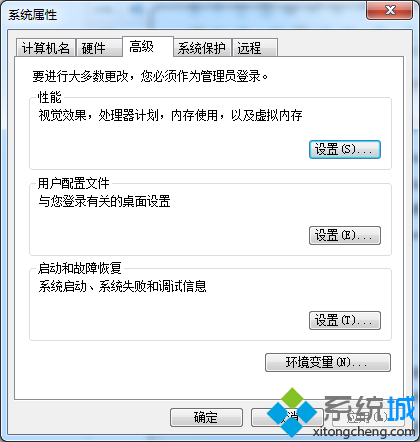
  • 方案:Win+X → 系統 → 進階系統設定 → 進階 → 效能設定 → 進階 → 虛擬記憶體變更 → 取消勾選「自動管理」→ 自訂大小:初始/最大值設為實體記憶體 1.5-3 倍(如 8GB 記憶體設 12288-24576 MB)→ 設定 → 重開機。

根因三:特定軟體與 Win8 不相容

  • 現象:僅開啟特定軟體(舊版 QQ、舊版殺毒、老舊工具)時假死。
  • 方案:更新該軟體至最新版,或尋找替代品。舊版安全軟體核心驅動極易與 Win8 核心衝突。

根因四:Dynamic Tick 核心機制 Bug(特定硬體平台)

  • 現象:系統閒置時 CPU 進入深度睡眠狀態喚醒失敗導致假死,筆電較常見。
  • 方案:管理員命令提示字元執行 bcdedit /set disabledynamictick yes → 重開機。副作用:耗電略增(類似 Win7),但徹底杜絕此類假死。

排查優先順序

  1. 更新所有驅動 + BIOS/SSD 韌體 → 2. 調整虛擬記憶體 → 3. 更新/移除衝突軟體 → 4. 關閉 Dynamic Tick。

分類施策,告別 Win8 神秘假死。

Copyright © Windows教程網 All Rights Reserved