Windows XP Windows 7 Windows 2003 Windows Vista Windows 綜合教學 Linux 系統教學
Windows 10 Windows 8 Windows 2008 Windows NT Windows Server 電腦軟體教學

McAfee 防毒軟體完整使用教學:掃毒、排程、快速清理、PC 優化

編輯:Win8 系統應用技巧

新購筆電常預載 McAfee Internet Security / Total Protection 試用版。本文針對首次使用者,說明從開啟主控台、病毒掃描設定、排程掃描、快速清理暫存檔、PC 優化工具的完整操作流程。

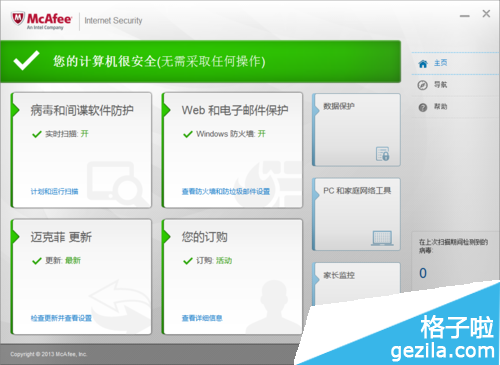
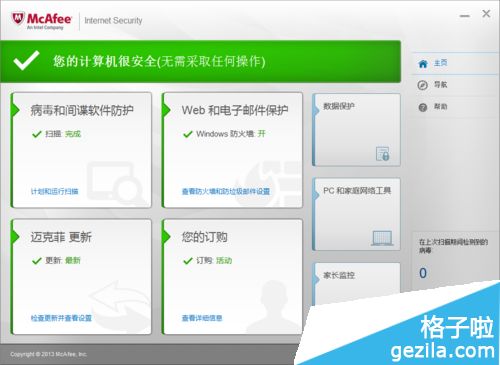
開啟 McAfee 主控台

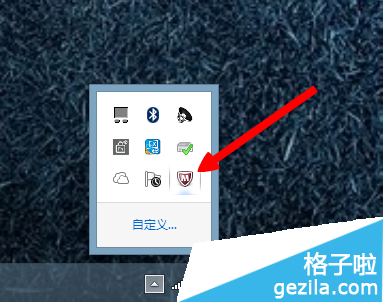
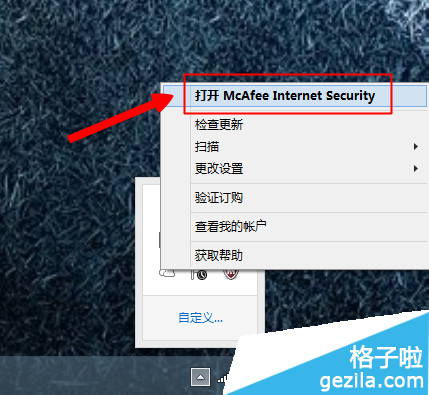
  1. 工作列通知區域 → 「顯示隱藏的圖示」→ 找到 McAfee 紅盾圖示 → 右鍵 → 「開啟 McAfee Internet Security」。
  2. 或開始畫面搜尋「McAfee」開啟。

病毒與間諜軟體防護

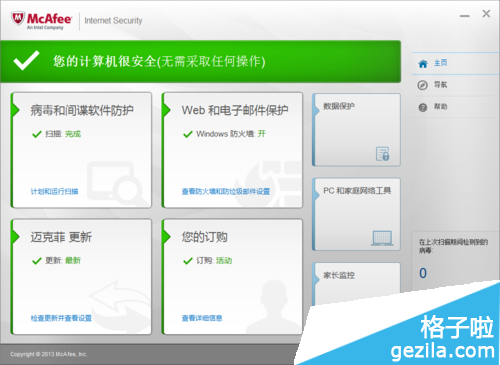
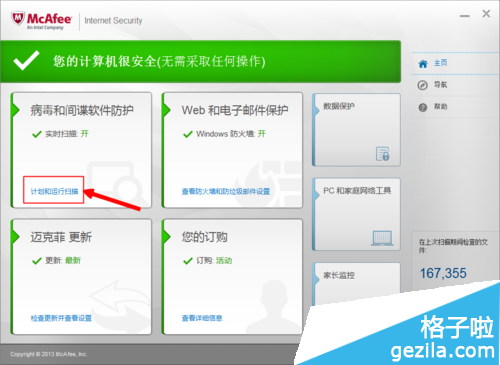
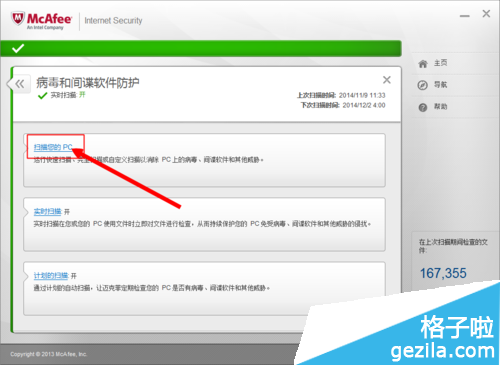
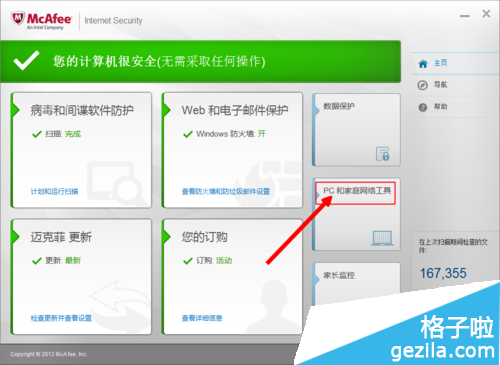
  1. 主控台 → 「病毒與間諜軟體防護」。
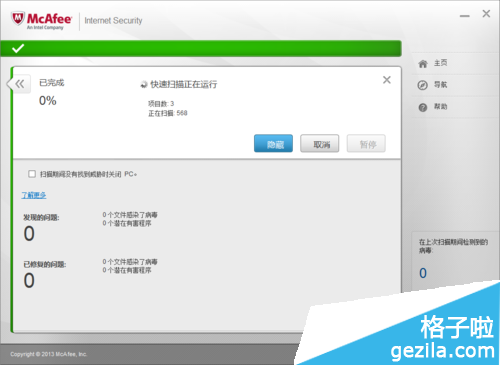
  2. 立即掃描:點選「掃描您的電腦」→ 選擇「快速掃描」/「完整掃描」/「自訂掃描」→ 開始。
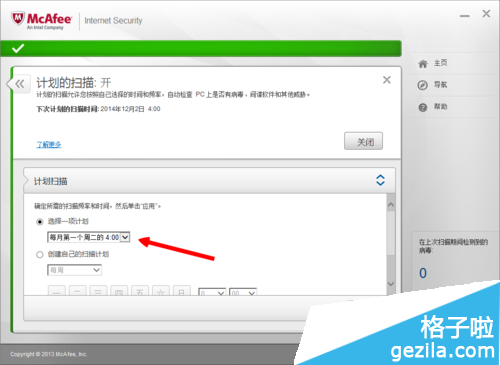
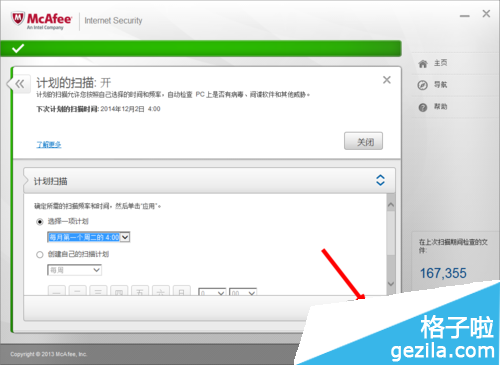
  3. 排程掃描:點選「排程掃描」→ 設定頻率 (每日/每週/每月)、時間、掃描類型 → 「套用」。

PC 與家庭網路工具:快速清理器

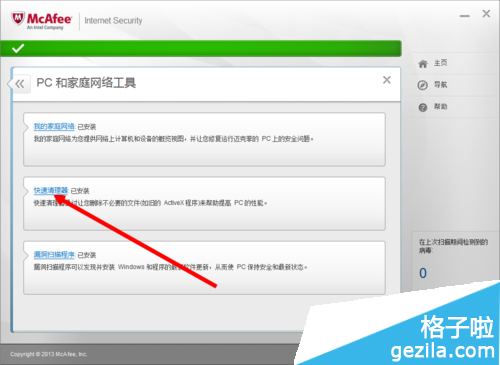
  1. 主控台 → 「PC 與家庭網路工具」→ 「快速清理器」。
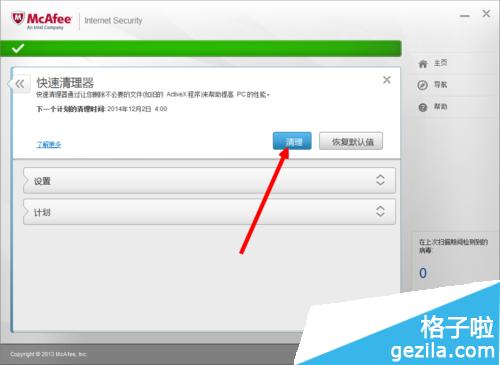
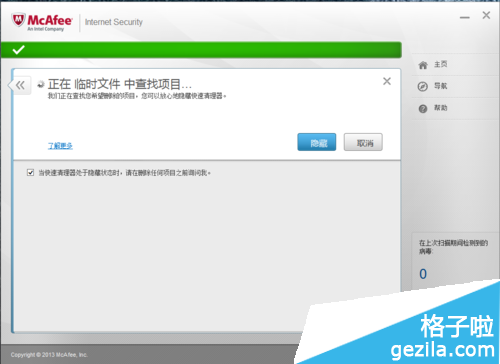
  2. 立即清理:點選「清理」→ 掃描並移除暫存檔、瀏覽器快取、回收筒檔案、登錄無效項目等。
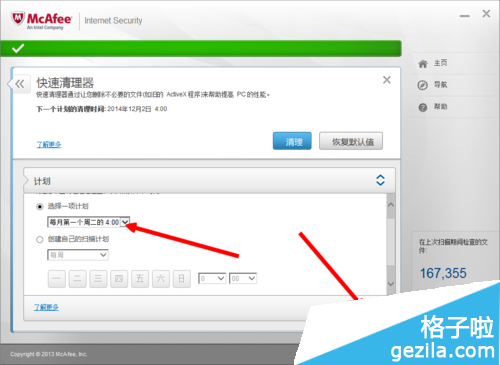
  3. 排程清理:「排程」索引標籤 → 設定頻率/時間 → 「套用」。

其他重要功能

  • 防火牆:主控台 → 「網路防護」→ 設定信任/封鎖網路、程式存取權限。
  • Web/郵件防護:封鎖惡意網站、掃描郵件附件。
  • 身分識別防護:密碼管理器、敏感資料保護。
  • 訂閱更新:試用版到期前請購買授權或改用 Windows Defender/其他免費防毒,確保病毒碼持續更新。

建議設定

  • 完整掃描:每週一次 (非使用時段)。
  • 快速掃描:每日一次。
  • 快速清理:每週一次。
  • 病毒定義自動更新:啟用 (預設)。
Copyright © Windows教程網 All Rights Reserved