Windows 8 內建 Internet Explorer 10,若因更新失敗、外掛衝突、系統檔案損毀導致 IE 無法開啟、閃退、網頁顯示異常,最乾淨的修復方式不是重灌系統,而是利用 Windows 「開啟或關閉 Windows 功能」將 IE 徹底移除再重新安裝。全程約 5 分鐘,兩次重開機即可完成。
操作前提醒
- 建議先備份我的最愛(匯出為 .htm)、RSS 訂閱、瀏覽歷史等個人資料。
- 確認網路連線正常(重新安裝階段需下載元件)。
- 關閉所有執行中程式,避免檔案鎖定導致移除失敗。
圖文步驟
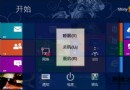
- 開啟「程式和功能」: 按 Win + X → 選「程式和功能」(或 Win+R 輸入
appwiz.cpl)。
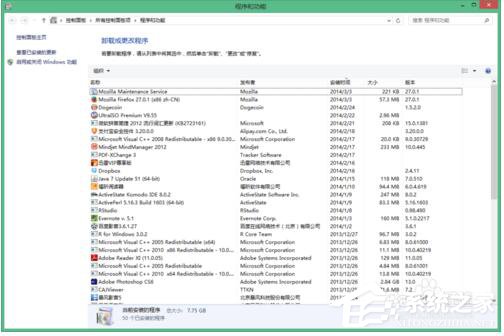
- 進入 Windows 功能: 左側點選「開啟或關閉 Windows 功能」。
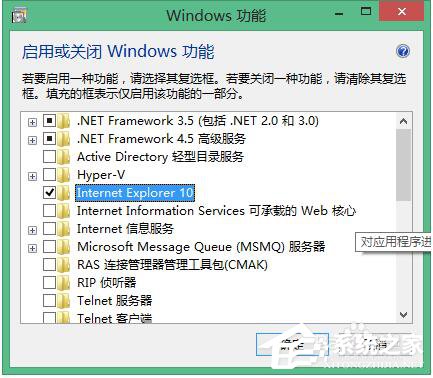
- 移除 IE10: 取消勾選「Internet Explorer 10」→ 彈出確認視窗點「是」。系統開始移除元件,完成後提示重新開機,選「立即重新開機」。
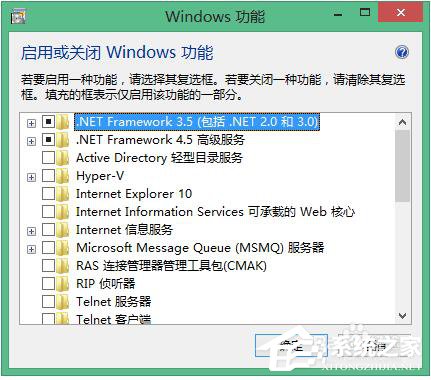
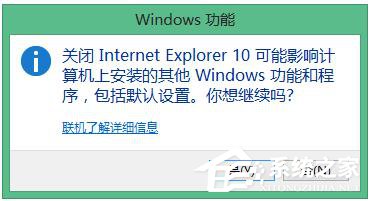
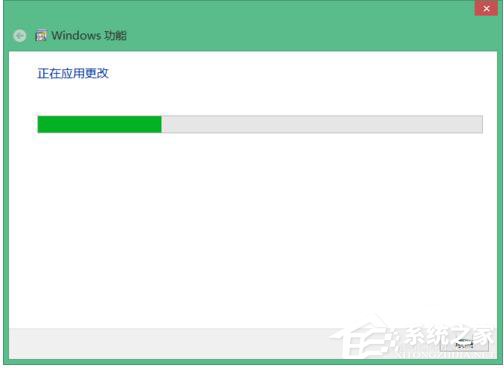
- 重新安裝 IE10: 重開機登入桌面後,重複步驟 1~2,此次勾選「Internet Explorer 10」→ 確定 → 系統下載安裝元件 → 再次提示重開機 → 完成。
常見問題 Q&A
- Q: 移除 IE 會不會影響 Windows Update 或其他系統元件?
- A: 不會。Windows 8 將 IE 視為可選功能,移除後系統核心不受影響,Windows Update 仍正常運作(只是無法用 IE 瀏覽更新歷史)。
- Q: 重裝後我的最愛、密碼還在嗎?
- A: 使用者設定檔(%UserProfile%\Favorites、Credential Manager)會保留,但為保險建議先匯出備份。
- Q: 重裝完成仍有問題怎麼辦?
- A: 依序嘗試:① Win+X→命令提示字元(系統管理員) 執行
sfc /scannow 修復系統檔;② 檢查是否有安全軟體攔截 IE 進程;③ 建立新使用者帳號測試,若正常則為原設定檔損毀,遷移資料後重建帳號。
替代方案:系統檔案修復指令
若不想重裝 IE,可先嘗試以系統管理員身分開啟命令提示字元,依序執行:
sfc /scannow
dism /online /cleanup-image /restorehealth
修復完成後重開機,許多 IE 異常即可解決。若無效,再執行上述「功能開關大法」絕對有效。
掌握這招,Win8 IE 掛掉不再慌,兩次重開機換回乾淨瀏覽器,比重灌系統快十倍。