DNS 劫持透過竄改 DNS 伺服器回應,將特定網域解析至錯誤 IP,導致用戶訪問真實網站失敗,被導向運營商導航頁、廣告頁或釣魚網站。典型徵兆:輸入 baidu.com 卻跳轉至電信/聯通/移動首頁。

電信、移動、鐵通用戶同理,尋找頁面提供的「不再顯示/解除攔截」選項。
若方案一無效,說明運營商強制劫持 DNS 查詢,需繞過運營商 DNS 伺服器。
| 提供者 | 主要 DNS | 備用 DNS | 特色 |
|---|---|---|---|
| Google Public DNS | 8.8.8.8 | 8.8.4.4 | 全球節點、速度快、無廣告 |
| Norton DNS | 198.153.192.1 | 198.153.194.1 | 安全防護、惡意網站攔截 |
| OpenDNS | 208.67.222.222 | 208.67.220.220 | 家長控制、分類過濾 |
| OpenDNS Family | 208.67.222.123 | 208.67.220.123 | 家庭過濾、成人內容攔截 |
| Comodo Secure DNS | 156.154.70.22 | 156.156.71.22 | 安全導向、即時威脅情報 |
| DNS Advantage | 156.154.70.1 | 156.154.71.1 | 效能優化、低延遲 |
| 114DNS (國內) | 114.114.114.114 | 114.114.115.115 | 國內訪問最快、電信/聯通/移動通用 |
| 114DNS 安全版 | 114.114.114.119 | 114.114.115.119 | 攔截惡意/釣魚網站 |
| 114DNS 家庭版 | 114.114.114.110 | 114.114.115.110 | 過濾成人/賭博內容 |
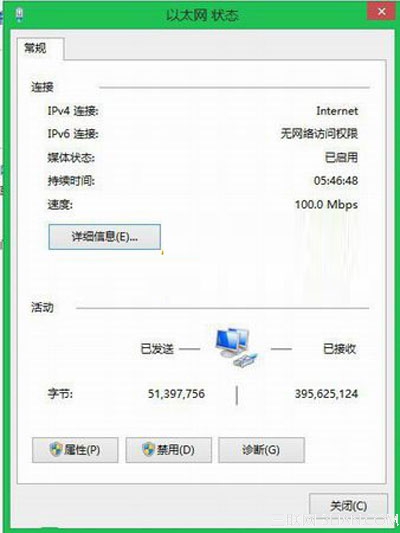
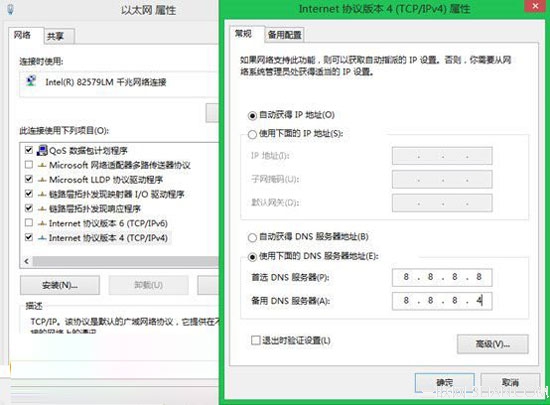
使用工具(如「魔方 DNS 助手」)測試各公共 DNS 延遲與丟包率,選擇延遲最低、穩定度最高者。一般建議:國內網站用 114DNS,國外網站用 Google DNS。
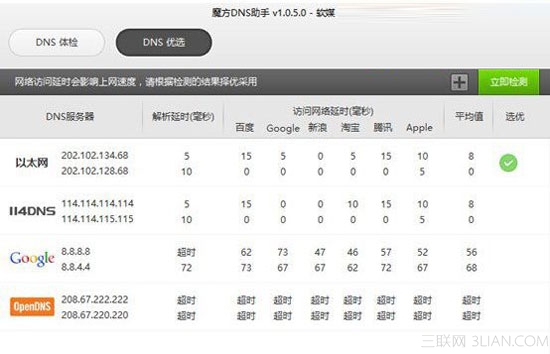
DNS 劫持非 Win8.1 專有,但新系統更易暴露。優先嘗試運營商頁面解除屏蔽,無效則手動指定可信公共 DNS,並定期測速優化選擇。