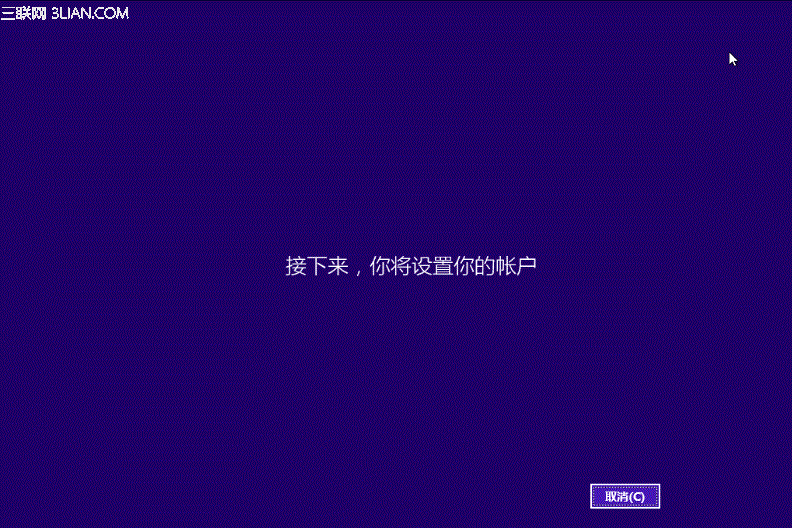
Win8.1 全新安裝/升級後首次開機進入 OOBE(Out-of-Box Experience)引導,完成個人化、帳號、同步設定。
OOBE 步驟
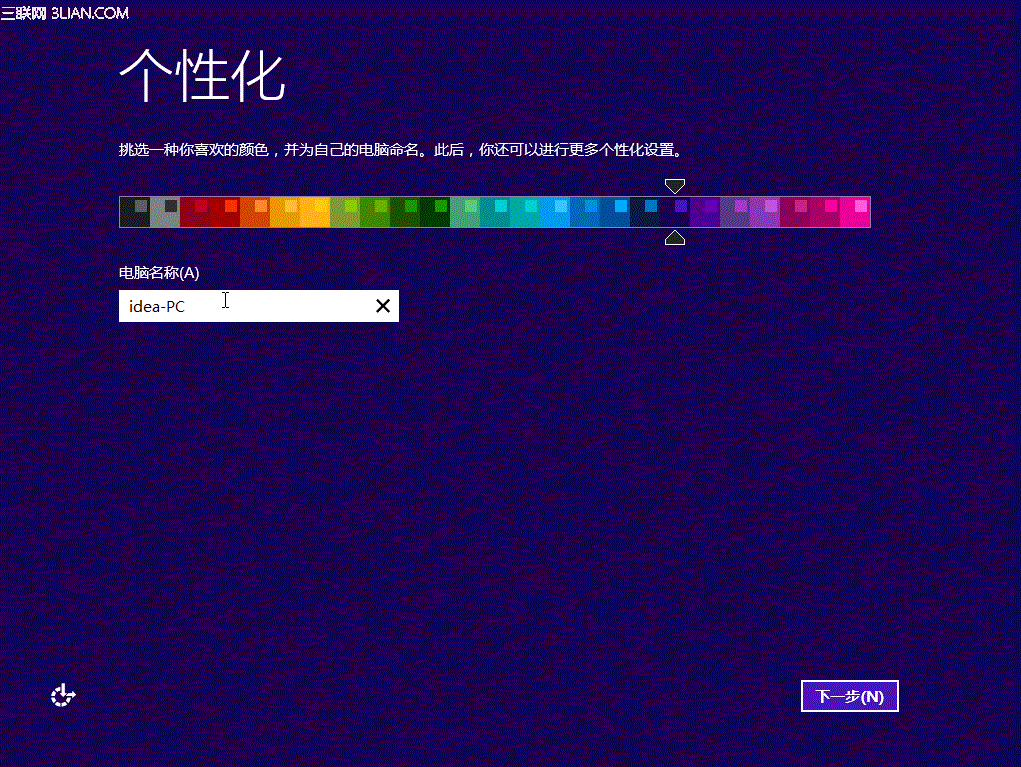
- 選擇背景色(滑桿調整色調),全新安裝另需輸入電腦名稱(預設 idea PC)。
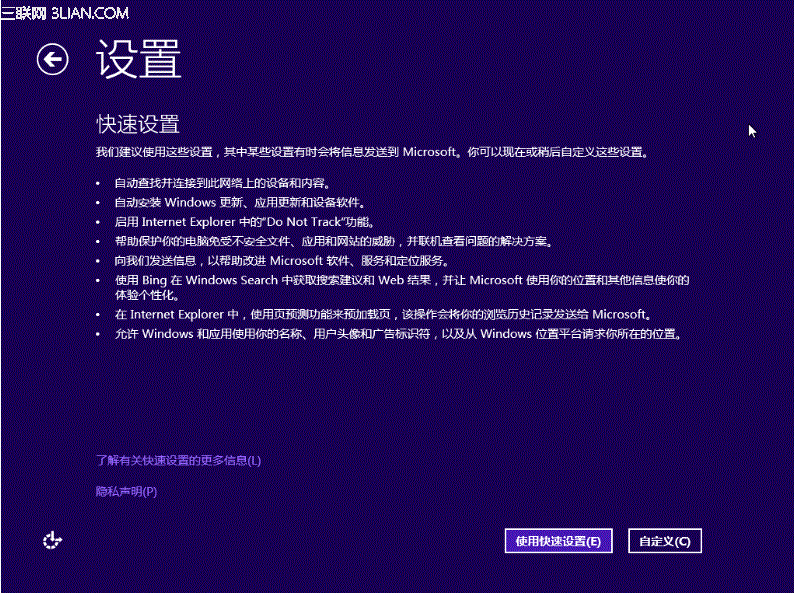
- 快速設定 vs 自訂:建議選「快速設定」(自動開啟自動更新、SmartScreen、傳送使用資料等),隱私敏感者可選「自訂」逐項決定。
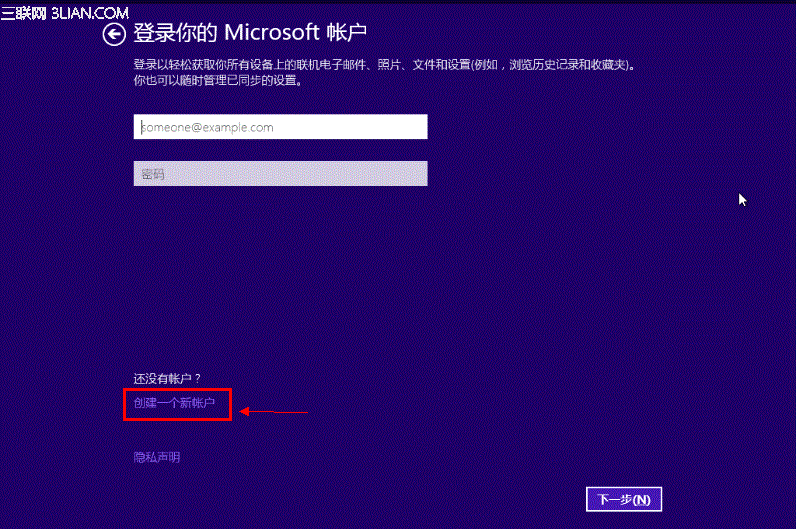
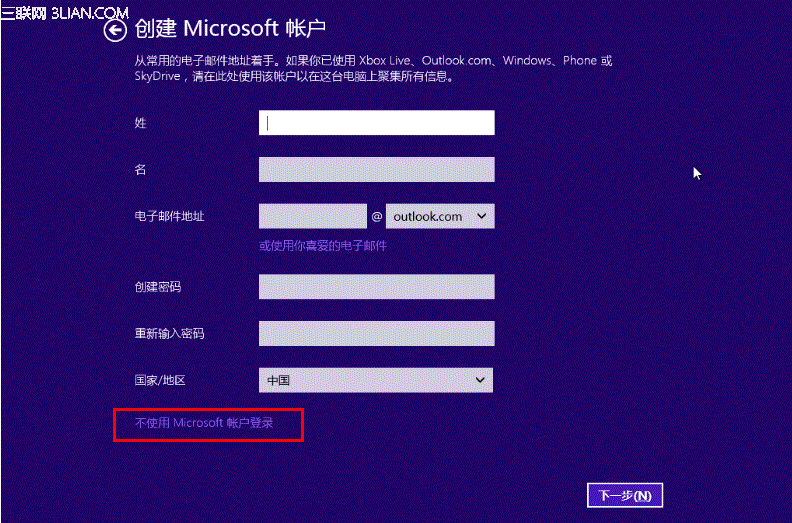
- 帳號登入:輸入 Microsoft 帳號(Hotmail/Outlook/Live)或建立新帳號。輸入密碼 → 驗證安全資訊(電話/信箱驗證碼)。
- SkyDrive/OneDrive 設定:預設同步文件/圖片/設定,可自訂。
- 完成 → 系統自動載入桌面/開始畫面。
關鍵選項說明
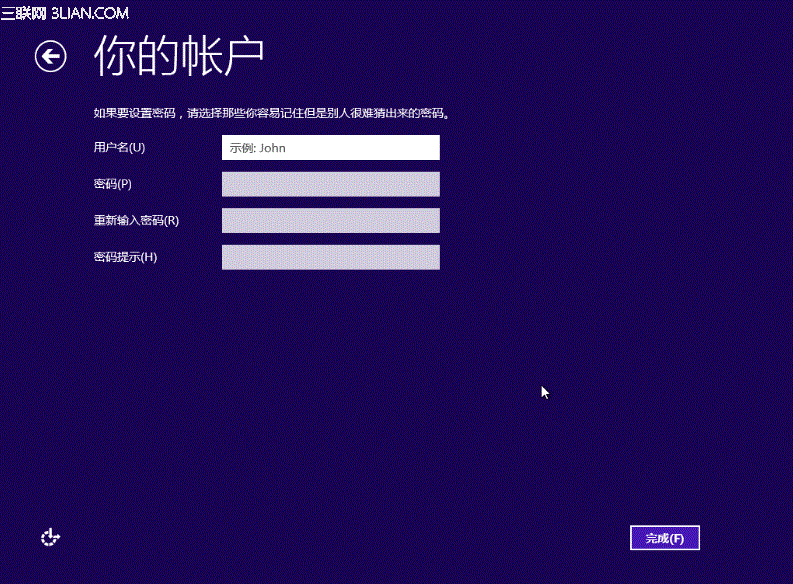
- Microsoft 帳號:啟用設定同步、商店購買、OneDrive、跨裝置體驗。本機帳號無法使用商店/同步。
- 快速設定:包含自動更新、SmartScreen 篩選、應用存取位置/網路攝影機、傳送使用習慣給微軟。可事後在「變更電腦設定」調整。
- 電腦名稱:網路上識別名稱,建議有意義命名(如「LivingRoom-PC」)。