Win8 讓系統煥然一新:重置(初始化)、重新整理(保留檔案)、系統還原(回溯時間點)三模式詳細比較
Windows 8 提供三種系統復原機制,適用情境截然不同:
| 功能 | 保留個人檔案 | 保留應用 | 保留設定 | 適用情境 |
|---|
| 重新整理 | ✓ | ✓ (現代應用) | 部分重要設定 | 系統變慢、軟體衝突、想保留資料重裝 |
| 重置 | ✗ | ✗ (僅系統內建) | ✗ | 轉讓電腦、嚴重毀損、完全乾淨重裝 |
| 系統還原 | ✓ | ✗ (還原點後安裝的程式移除) | ✓ (還原至該時間點) | 驅動/更新導致問題、近期安裝軟體衝突 |
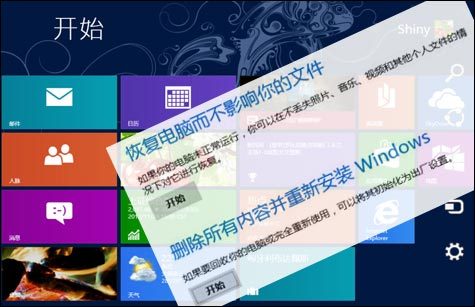
1. 重新整理:重裝系統但保留個人檔案與現代應用
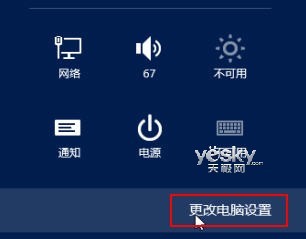
- Charms 列→「設定」→「變更電腦設定」→「一般」
- 「重新整理電腦而不影響您的檔案」→「開始」
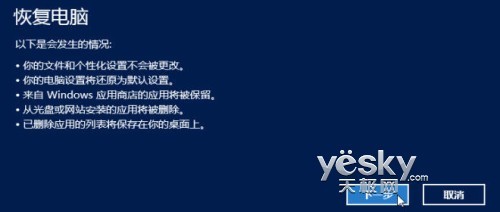
- 依嚮導操作,完成後顯示已移除應用清單

2. 重置:完全初始化,刪除所有個人資料
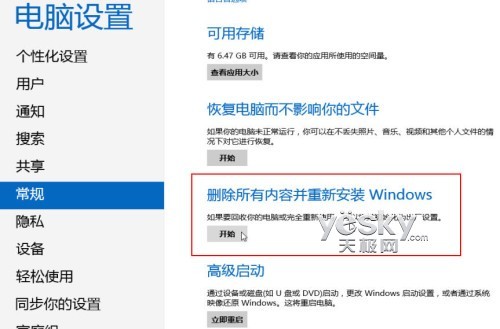
- 同樣在「一般」設定→「移除所有內容並重新安裝 Windows」→「開始」
- 選擇「快速清除」(較快,資料可被復原軟體救回)或「完整清除」(較慢,難以復原)
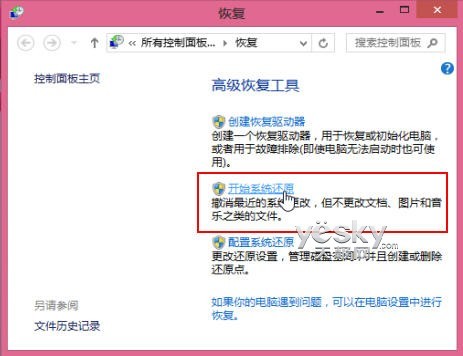
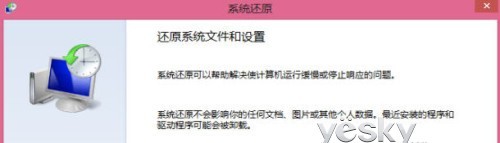
3. 系統還原:回溯至先前還原點
- Win+W 搜尋「復原」→開啟控制台「復原」
- 「開啟系統還原」→選擇還原點→確認執行
操作前建議
- 備份重要資料(雖重新整理保留檔案,但以防萬一)
- 記錄已安裝軟體清單與授權金鑰
- 確認網路連線(重新整理/重置需下載更新)
依據問題嚴重度選擇適當模式:輕微問題用系統還原,系統混亂用重新整理,轉讓/重灌用重置。