Win8 任務列空間不夠?兩招突破限制:系統內建工具列分類、Bins 軟體疊加群組
Windows 8 任務列無法像舊版自由調整寬度,固定常用與偶用應用空間有限。善用內建與第三方工具擴展收納能力。
方法一:建立工具列分類捷徑(免安裝)
- 建立分類資料夾(如「辦公」「多媒體」「工具」),將對應捷徑放入
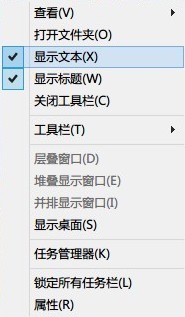
- 任務列右鍵→「工具列」→「新增工具列」→選擇資料夾
- 工具列右鍵取消「顯示標題」與「顯示文字」,直接顯示圖示

方法二:Bins 軟體——疊加圖示建立群組
- 將兩個圖示拖曳重疊 → 自動建立「Bin」群組容器
- 點擊 Bin 展開顯示內含應用,支援鎖定防誤動
- 模擬 Mac OS X Dock 堆疊體驗,可放應用、文件、資料夾

比較
| 特性 | 內建工具列 | Bins |
|---|
| 安裝需求 | 無 | 需安裝 |
| 分類方式 | 資料夾預先分類 | 拖曳疊加動態建立 |
| 展開方式 | 點擊工具列標題/箭頭 | 點擊 Bin 彈出 |
| 支援項目 | 捷徑 | 應用、文件、資料夾 |
內建工具列適合固定分類;Bins 適合動態群組與文件快取。兩者可並用,打造超大容量任務列。