Windows XP Windows 7 Windows 2003 Windows Vista Windows 綜合教學 Linux 系統教學
Windows 10 Windows 8 Windows 2008 Windows NT Windows Server 電腦軟體教學

Windows 8 快速啟動原理解析:混合開機技術讓冷開機達 7 秒

編輯:Win8 系統應用技巧

從 17 秒到 7 秒:快速啟動的驚人表現

作者原本在 Windows 7 上透過 SSD、Smart Cache 與優化工具將開機縮減至 17 秒,升級 Windows 8 RTM 後,同樣硬體(ThinkPad W520 + SSD)竟達到 7 秒冷開機,甚至超越 MacBook Air。這背後的關鍵技術正是 Windows 8 創新的「快速啟動」。
傳統關機與開機流程回顧

Windows 7 完整關機流程

  1. 使用者啟動關機(開始選單、電源鍵、API 呼叫)
  2. 系統廣播關機訊息給應用程式,讓其儲存資料
  3. 關閉所有使用者工作階段
  4. 有序關閉服務(有依賴關係者串行,其餘並行)
  5. 通知裝置關閉
  6. 關閉核心工作階段(Session 0)
  7. 將掛起資料刷新至硬碟
  8. 透過 ACPI 通知電源模組關機

Windows 7 開機流程

  1. 固體執行 POST 自檢,載入韌體設定
  2. 讀取 MBR,啟動 Bootmgr.exe → Winload.exe
  3. 載入核心所需基本驅動程式,核心開始執行
  4. Smss.exe 初始化系統工作階段,載入非開機啟動驅動程式
  5. Winlogon.exe 顯示登入畫面,服務控制管理器啟動服務
  6. Explorer.exe 啟動,建立桌面與 DWM 程序

Windows 8 快速啟動的關鍵創新

混合關機:關閉使用者工作階段,休眠核心工作階段

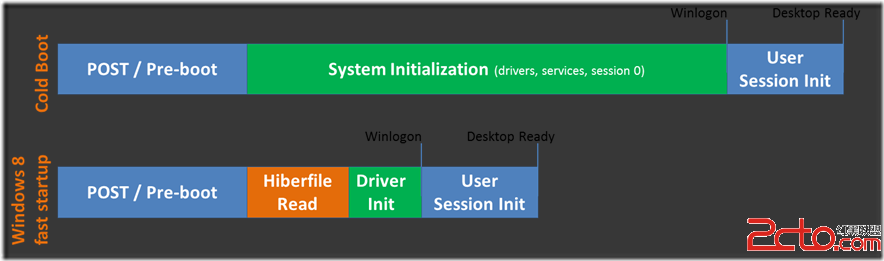
Windows 8 關機時不關閉核心工作階段 (Session 0),而是將其以休眠方式寫入 hiberfil.sys。因核心工作階段佔用記憶體遠小於完整休眠(含應用程式記憶體頁面),寫入硬碟時間大幅縮短。

開機時讀取休眠檔案而非完整初始化

開機時直接讀取休眠檔案還原核心狀態,再初始化驅動程式,對多數系統可提升 30-70% 開機速度。多核心 CPU 更支援「多階段恢復」,平行讀取與解壓縮休眠檔案,進一步加速。

休眠檔案大小與快速啟動的關係

  • 完整休眠檔案預設 = 實體記憶體 75%
  • 快速啟動實際使用 = 實體記憶體 10-15%(視驅動程式、服務而定)

驅動程式初始化與硬體變更相容性

快速啟動雖不完整枚舉所有 Plug-and-Play 裝置,但仍會初始化驅動程式,因此硬體環境變更(如插拔 USB、更換顯示器)仍能正確偵測。搭配 SSD 效果更顯著。

UEFI 開機的加成效果

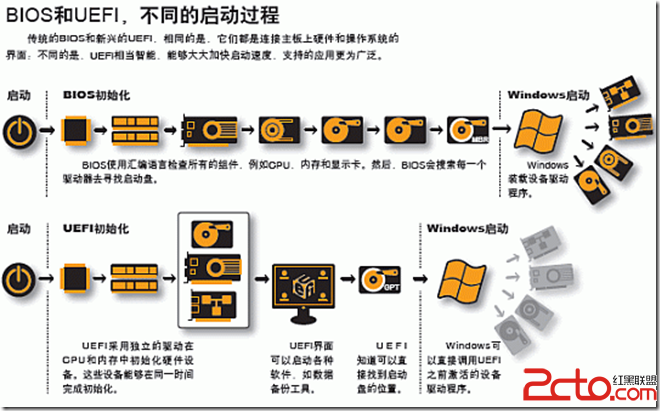
現代主機板普遍支援 UEFI,比傳統 BIOS 開機快得多:UEFI 先初始化 CPU 與記憶體,其他裝置並行載入,大幅縮短前置開機階段。
如何確認與控制快速啟動

命令列檢查

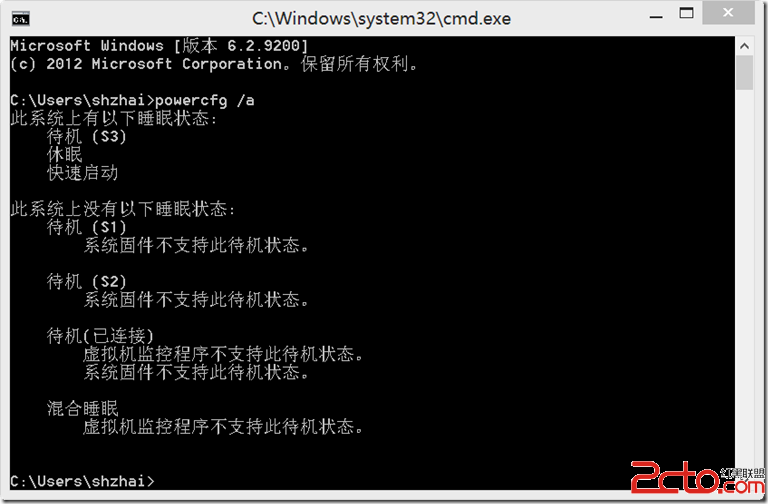
powercfg /a

輸出若包含「快速啟動」即表示已啟用。

控制台設定

「控制台」→「電源選項」→「選擇電源按鈕的功能」→「變更目前無法使用的設定」→ 勾選「開啟快速啟動」。
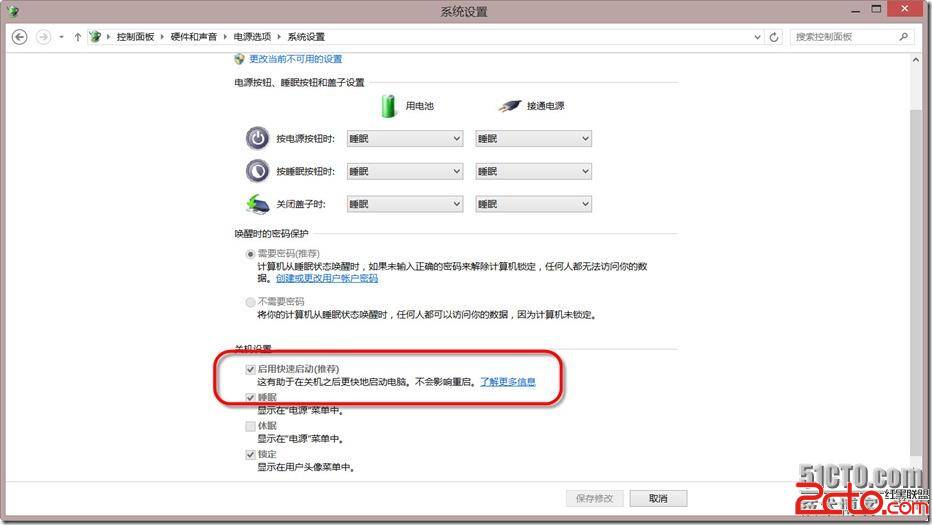
進階操作:強制完整冷開機與關閉休眠的影響

  • 單次完整冷開機:執行 shutdown /s /full /t 0 或從圖形介面選擇「重新啟動」
  • 關閉休眠:powercfg /hibernate off 會同時停用快速啟動並回收硬碟空間,不建議輕易執行

Copyright © Windows教程網 All Rights Reserved