本文提供的 4 種方法皆為「安全減肥」,僅清理冗餘檔案與備份,不刪除核心系統檔案,確保後續補丁安裝與系統穩定完全不受影響。
路徑:C:\Windows\Installer\$PatchCache$
⚠ 僅刪除此資料夾,切勿刪除 Installer 目錄下其他檔案,否則會導致軟體無法解除安裝!
對 C:\Windows\Installer 右鍵→「內容」→「進階」→勾選「壓縮內容以節省磁碟空間」。此目錄僅存放軟體冗餘資訊,壓縮不影響效能。
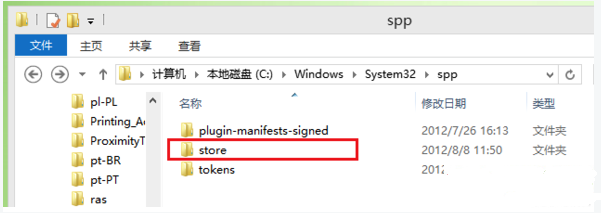
Installer 目錄結構示意
Windows 8 內建 Modern 應用程式更新時會保留舊版本備份,長期累積佔用大量空間。刪除備份不影響日後從應用程式商店重新安裝。
DISM.exe /Online /Get-ProvisionedAppxPackagesDISM.exe /Online /Remove-ProvisionedAppxPackage /PackageName:<套件完整名稱>C:\Program Files\WindowsApps 刪除殘留資料夾,但必須保留以下三個關鍵資料夾的最高版本:Microsoft.Media.PlayReadyClientMicrosoft.VCLibsMicrosoft.WinJS
路徑:C:\Windows\SoftwareDistribution\Download
此目錄存放更新暫存檔與應用程式商店下載快取。注意:請先完成方法二並重新安裝所需應用程式後,再清理此資料夾,否則需重新下載浪費時間。
路徑:C:\Windows\WinSxS\Backup
⚠ 絕對不可刪除檔案,否則日後無法安裝 Service Pack 等重要更新。但可將檔案內容歸零(零位元化),幾乎不佔空間且保留檔案結構供更新機制辨識。
For /r C:\Windows\WinSxS\Backup %%i in (*.*) DO type nul > %%i
pause
以管理員身分執行上述 .bat 檔即可完成零位元化。
| 方法 | 預估釋放空間 | 風險等級 |
|---|---|---|
| MSI 暫存清理 + 壓縮 | 視安裝軟體數量而定 | 極低 |
| 內建應用程式備份 | 1GB+ (64位元系統) | 低(需謹慎操作) |
| Download 快取清理 | 500MB+ | 極低 |
| WinSxS\Backup 零位元化 | ~300MB | 極低 |