Windows 8 檔案總管標題列右上角的「摺疊/展開功能區」箭頭(`^` `v`)若誤觸消失,可透過「自訂快速存取工具列」勾選恢復。本文圖文示範五步驟找回。
恢復步驟
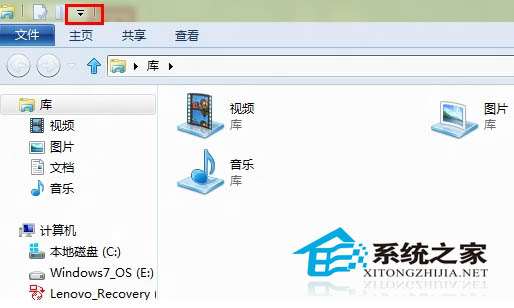
- 開啟檔案總管(Win + E)。
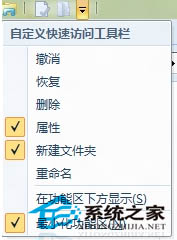
- 左上角「自訂快速存取工具列」下拉箭頭(或標題列右鍵)→ 選擇「最小化功能區」取消勾選(或勾選「顯示功能區」)。
- 若上方無該選項,點選功能區任一索引標籤(如「首頁」)右鍵 → 取消勾選「最小化功能區」。
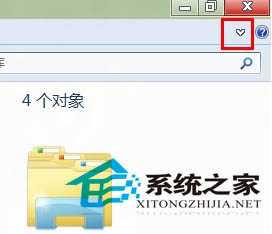
- 標題列右上角即會重新出現 `^` `v` 箭頭,點擊可摺疊/展開功能區。
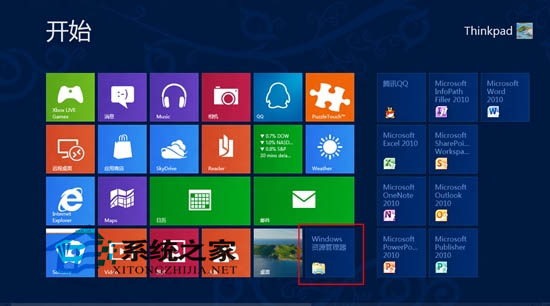
功能區摺疊效用
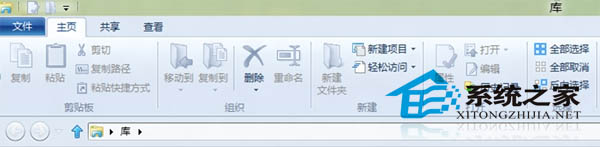
- 摺疊後僅顯示索引標籤名稱,騰出垂直空間給檔案清單。
- 展開後顯示完整功能按鈕(複製、貼上、新增資料夾、選取等),操作更直觀。
熟悉功能區摺疊切換,讓檔案總管介面隨任務彈性調整。