Windows 8 iSCSI 發起程式完整設定:連接 IP SAN 儲存、磁碟區自動配置
iSCSI (Internet SCSI) 讓電腦透過乙太網路 (IP 協定) 存取遠端區塊層級儲存裝置 (iSCSI Target),如同本地硬碟。Windows 8 內建 iSCSI 發起程式 (Initiator) 提供完整管理介面。以下為設定指南:
iSCSI 基本架構
- iSCSI Initiator (發起程式/客戶端): Windows 8 內建,發送 SCSI 指令封裝在 TCP/IP 封包中。
- iSCSI Target (目標/伺服器): 儲存裝置 (NAS、SAN、伺服器模擬),提供 LUN (邏輯單元號) 供連接。
- IQN (iSCSI Qualified Name): 全域唯一識別碼,格式如
iqn.2024-01.tw.com.example:storage.disk1。
開啟 iSCSI 發起程式
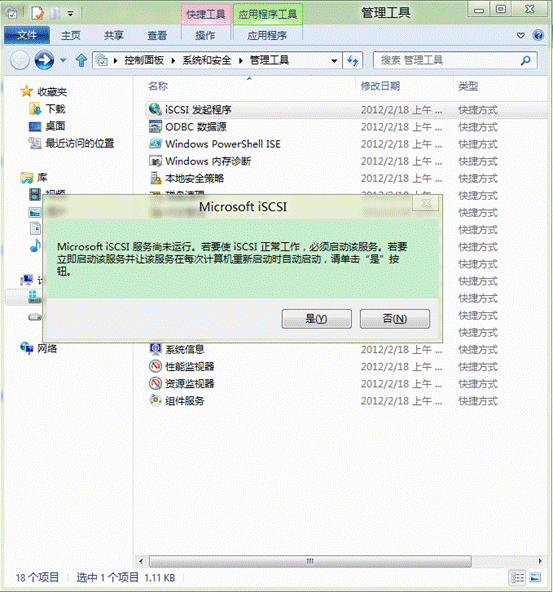
- 控制台 → 「系統和安全」 → 「管理工具」 → 「iSCSI 發起程式」。
- 首次開啟會提示「iSCSI 服務未執行,是否啟動?」→ 選擇「是」,並建議勾選「每次開機自動啟動」。
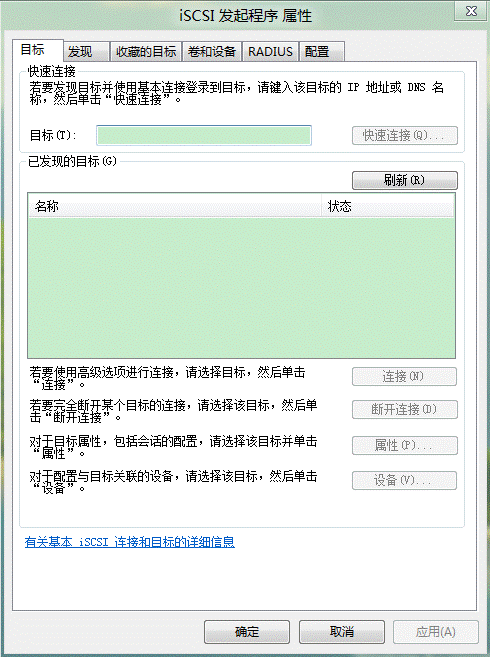
目標 (Targets) 索引標籤:快速連接
- 輸入 Target IP 位址或 DNS 名稱 (預設連接埠 3260) → 「快速連接」。
- 若 Target 需驗證 (CHAP),點選「進階」輸入 CHAP 密碼/雙向 CHAP。
- 連接成功後,對應 LUN 會出現在「磁碟管理」中為離線磁碟,需上線、初始化、建立磁碟區、指派磁碟機代號。
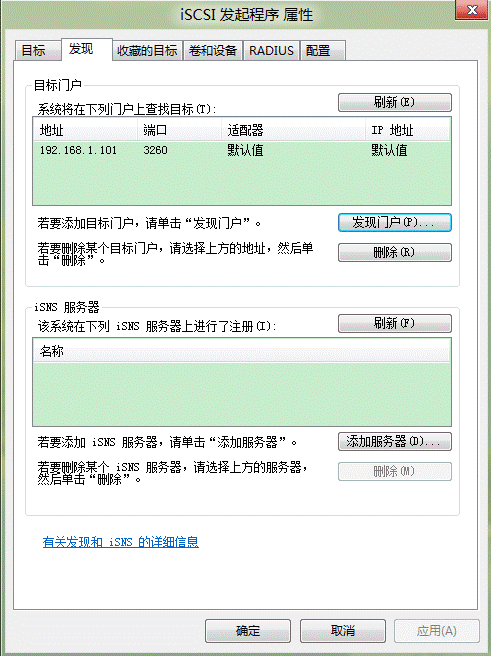
探索 (Discovery) 索引標籤:自動發現 Target
- 「探索入口網站」:新增 Target 入口 IP/DNS,發起程式會自動查詢該入口下所有可用 Target。
- 「iSNS 伺服器」:新增 iSNS (Internet Storage Name Service) 伺服器位址,集中管理多個 Target 註冊與發現。
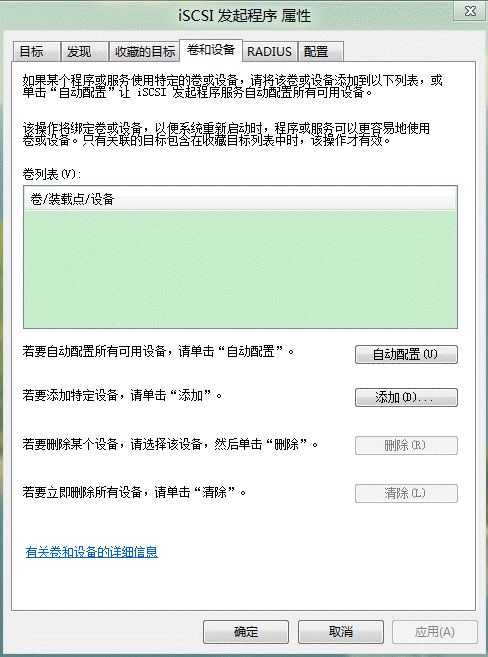
磁碟區與裝置 (Volumes and Devices) 索引標籤:自動配置
- 連接成功的 LUN 會列於此,可點選「自動配置」自動上線、初始化、建立磁碟區、指派代號 (需管理員權限)。
- 或手動在「磁碟管理」 (
diskmgmt.msc) 操作上線/初始化/新增簡單磁碟區。
效能與安全建議:
- **專用網路**:iSCSI 流量建議隔離於專用 VLAN/實體網路 (獨立 NIC/交換器),避免與一般網路爭奪頻寬。
- **Jumbo Frame (9000 MTU)**:啟用巨型幀減少封包分段,提升吞吐量 (需 NIC、交換器、Target 全支援)。
- **CHAP 驗證**:啟用單向/雙向 CHAP 防止未授權連接。
- **MPIO (多路徑 I/O)**:多網路路徑連接同一 LUN,提供容錯與負載平衡 (Windows Server 功能,客戶端版功能受限)。
- **備份與監控**:iSCSI 磁碟區同樣需納入備份策略,監控連線狀態、延遲、錯誤率。