Windows XP Windows 7 Windows 2003 Windows Vista Windows 綜合教學 Linux 系統教學
Windows 10 Windows 8 Windows 2008 Windows NT Windows Server 電腦軟體教學

Windows 8.1 Update 自訂關機選單:登錄編輯移除/新增睡眠、休眠、鎖定等選項

編輯:Win8 系統應用技巧

Windows 8.1 Update 在開始畫面與 Win+X 選單新增電源按鈕,預設顯示「關機、重新開機、睡眠」。透過登錄編輯可自訂顯示項目(如移除睡眠、新增休眠、鎖定、登出),打造專屬電源選單。

自訂原理

電源選單項目對應登錄機碼 HKEY_LOCAL_MACHINE\SOFTWARE\Microsoft\Windows\CurrentVersion\Explorer\FlyoutMenuSettings(或使用者層 HKEY_CURRENT_USER),透過建立/刪除特定 DWORD 值控制顯示。

常見自訂範例

  • 隱藏睡眠:建立 ShowSleep DWORD = 0。
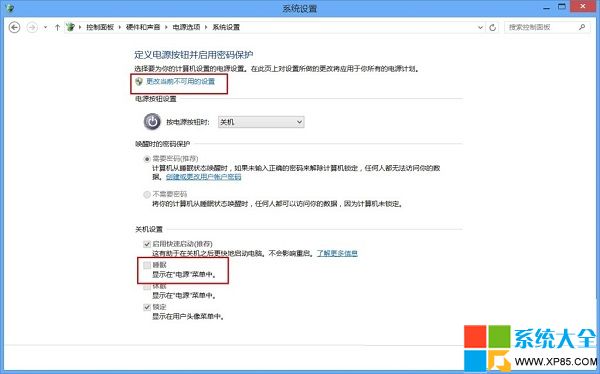
  • 顯示休眠:建立 ShowHibernate DWORD = 1(需先啟用休眠功能)。
  • 顯示鎖定:建立 ShowLock DWORD = 1。
  • 顯示登出:建立 ShowSignOut DWORD = 1。

操作步驟

  1. Win+R → regedit。
  2. 瀏覽至上述機碼路徑(不存在則新建)。
  3. 右鍵空白處 → 新建 → DWORD (32 位元)值 → 命名對應鍵值 → 設定數值 0/1。
  4. 重新開機或重新啟動 Explorer(工作管理員 → Windows Explorer → 重新啟動)生效。
預設關機選單 自訂後關機選單示意

提醒

  • 修改登錄有風險,建議先匯出機碼備份。
  • 休眠需先在電源選項啟用(或管理員 CMD powercfg /h on),否則顯示無效果。
  • Windows 10/11 電源選單架構不同,此法不適用。
Copyright © Windows教程網 All Rights Reserved