Windows XP Windows 7 Windows 2003 Windows Vista Windows 綜合教學 Linux 系統教學
Windows 10 Windows 8 Windows 2008 Windows NT Windows Server 電腦軟體教學

Win8 新舊電腦同步 Windows 設定:Windows Easy Transfer 跨裝置遷移 IE 收藏、桌面、開始選單

編輯:Win8 系統應用技巧

Windows 8 內建「Windows Easy Transfer」 (Windows 輕鬆移轉),支援透過網路、外接硬碟、USB 傳輸線、易傳線纜,將舊電腦的使用者帳戶、桌面設定、IE 收藏夾、開始選單捷徑、郵件帳號等遷移至新電腦。本文四步驟操作流程。
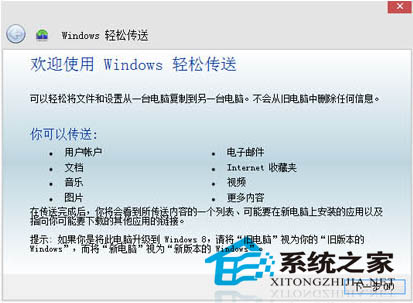
操作步驟

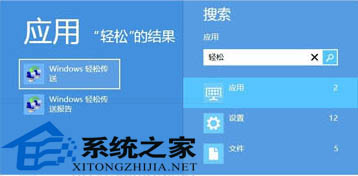
  1. Win + Q 搜尋「輕鬆移轉」開啟 (Win7:開始 → 所有程式 → 附屬應用程式 → 系統工具 → Windows Easy Transfer)。
  2. 點選「下一步」。
  3. 選擇傳輸方式:網路、外部硬碟/USB、易傳線纜。

搜尋輕鬆移轉

選擇傳輸方式

  1. 區分「這是我的新電腦」/「這是我的舊電腦」,依精靈指引完成遷移。

新舊電腦區分

可遷移項目

  • 使用者帳戶、文件、音樂、圖片、影片
  • 桌面背景、主題、螢幕保護程式
  • IE 收藏夾、瀏覽歷程、Cookie
  • 開始選單捷徑、工作列釘選
  • 郵件帳號設定 (Outlook Express/Windows Live Mail)
  • 登錄設定、應用程式資料 (部分)

注意事項

  • **不遷移應用程式本體** (需重新安裝),僅遷移設定資料。
  • 來源與目標作業系統版本建議相同 (Win8→Win8),跨版本 (XP/7→8) 可能有相容性問題。
  • 大量資料建議用外接硬碟/網路傳輸,易傳線纜速度較慢。

一次遷移,新電腦瞬間擁有舊電腦的熟悉手感,大幅降低換機適應成本。

Copyright © Windows教程網 All Rights Reserved