Windows 8 電源選項預設僅顯示「平衡」、「省電」兩大計劃,「高效能」等附加計劃隱藏於「顯示額外計劃」下。本文教您展開查看並切換至高效能模式,釋放 CPU/GPU 完整效能。
開啟路徑 (兩種)
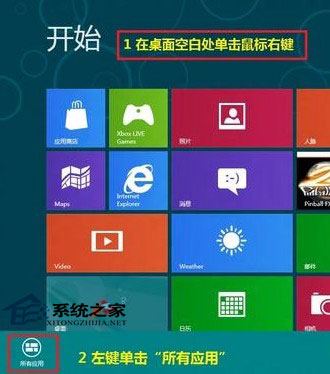
- 桌面右鍵 →「所有應用程式」→「控制台」。
- Win + X →「控制台」 (更快)。
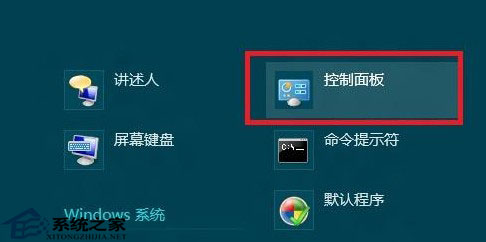
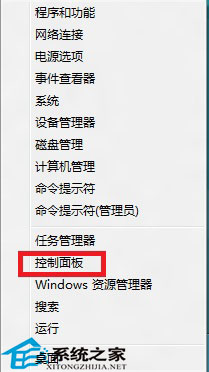
- 控制台 → 右上角檢視模式改「大圖示」→「電源選項」。

- 點選「顯示額外計劃」下拉箭頭,即可看到「高效能」等隱藏計劃,點選切換。
高效能模式效果
- CPU 最小/最大處理器狀態設為 100%,核心停駐關閉,持續高頻運行。
- 顯示卡、硬碟、PCIe、USB 等裝置省電功能關閉/延遲。
- 適用:遊戲、渲染、編譯、科學運算等高負載任務;筆電接通電源時使用。
- 不適用:電池供電、輕度辦公、靜音環境 (風扇全速)。
自訂電源計劃
「建立電源計劃」可依需求微調:處理器電源管理、顯示關閉時間、硬碟關閉、PCI Express 連結狀態電源管理等 50+ 細項,打造專屬效能/省電平衡曲線。