Windows XP Windows 7 Windows 2003 Windows Vista Windows 綜合教學 Linux 系統教學
Windows 10 Windows 8 Windows 2008 Windows NT Windows Server 電腦軟體教學

Windows 8 超級按鈕 (Charm Bar) 完整操作指南:搜尋、共用、開始、裝置、設定

編輯:Win8 系統應用技巧

認識超級按鈕

超級按鈕 (Charm Bar) 是 Windows 8 核心導航介面,包含 5 大功能:搜尋、共用、開始、裝置、設定。無論在開始畫面或傳統桌面皆可呼叫。
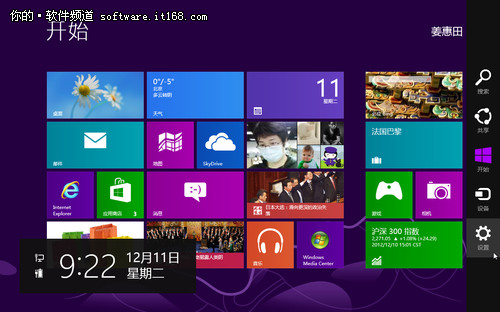
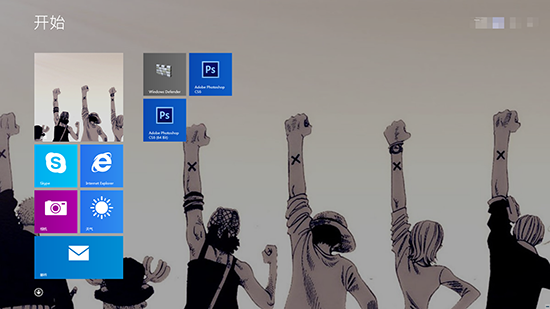
開始畫面下的超級按鈕
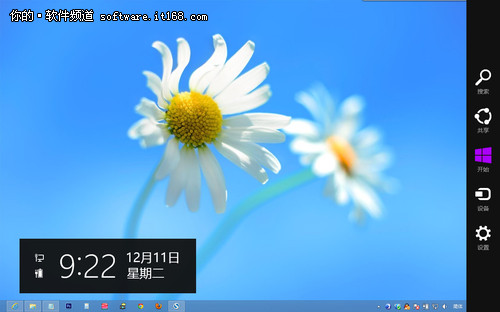
桌面狀態下的超級按鈕
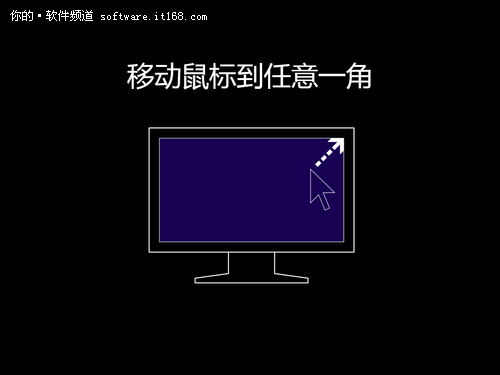
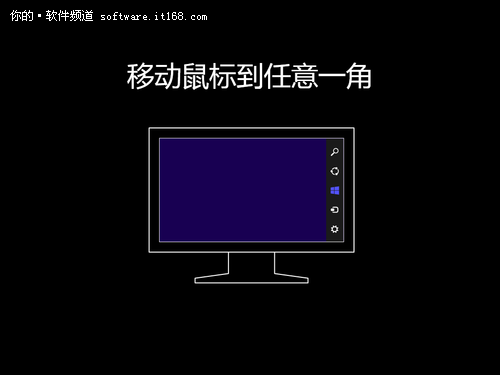
三種呼叫方式

  1. 滑鼠:移至螢幕右上角或右下角
  2. 將滑鼠移動到右上角或右下角

    超級按鈕

  3. 觸控:從螢幕右側邊緣向左輕滑
  4. 快捷鍵:Win+C

五大功能詳細解析

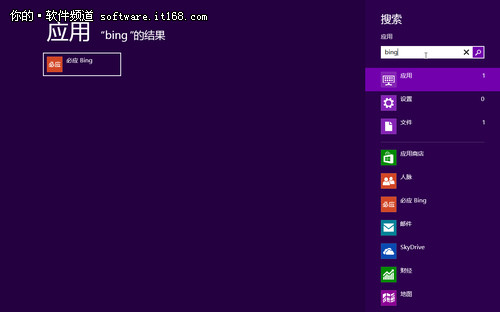
1. 搜尋 - 智慧型全域搜尋

輸入關鍵字即時顯示結果,支援篩選:

  • 應用程式
  • 設定
  • 檔案
  • 應用程式商店
  • 人脈
  • 網頁 (Bing)

比 Windows 7 開始選單搜尋更智慧、涵蓋範圍更廣。

搜尋

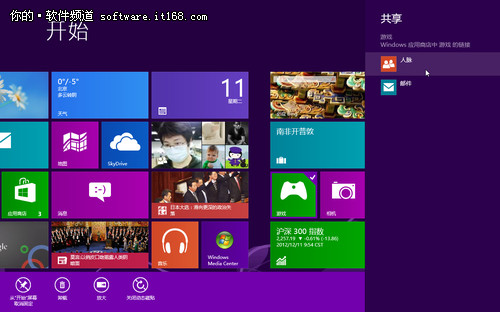
2. 共用 - 跨應用程式分享

將目前應用程式內容(照片、連結、文字等)分享至其他應用程式(郵件、人脈、社群軟體等)。
共用

3. 開始 - 快速返回開始畫面

點擊即返回「開始」畫面,不再是傳統開始選單。

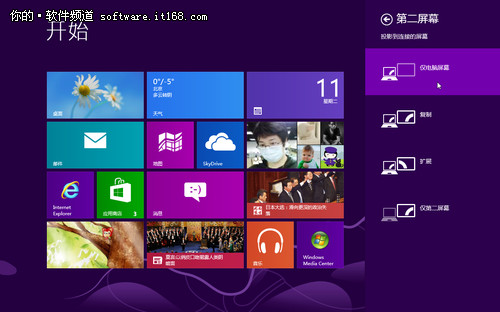
4. 裝置 - 外部顯示器/投影機控制

連接外部顯示器或投影機時,可快速切換顯示模式(僅電腦、複製、擴充、僅第二螢幕)。
裝置

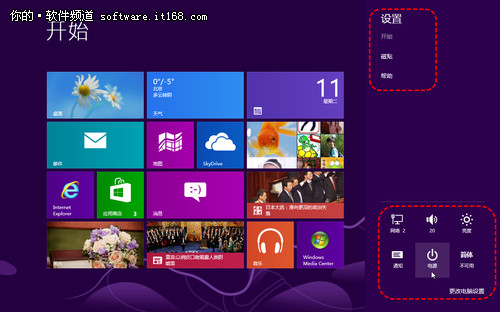
5. 設定 - 最高使用率的系統控制中樞

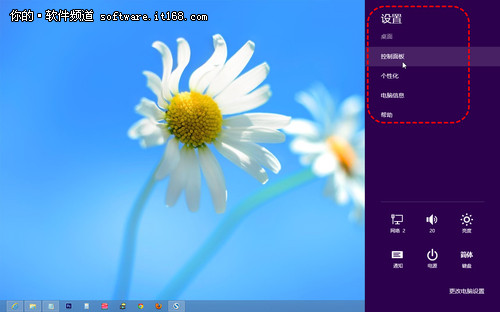
包含:電源(重新啟動/關機/睡眠/休眠)、音量、螢幕亮度、網路、鍵盤、語言、控制台、個人化、電腦設定等。
桌面模式與開始畫面的設定內容不同,桌面模式含控制台等傳統選項。
設定
桌面下的設定

平板電腦上的超級體驗

在平板上,超級按鈕讓你在任意介面快速返回開始畫面、搜尋檔案/應用程式/郵件、分享內容、調整設定,完美適配觸控操作邏輯。

Copyright © Windows教程網 All Rights Reserved