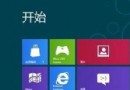
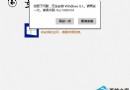
連線步驟
- 開始畫面按 Win+I 或右側滑動呼叫超級按鈕 →「設定」

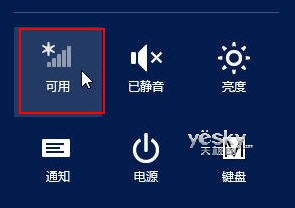
- 設定邊欄底部六大圖示中點選無線網路圖示(紅框處)
電腦常識
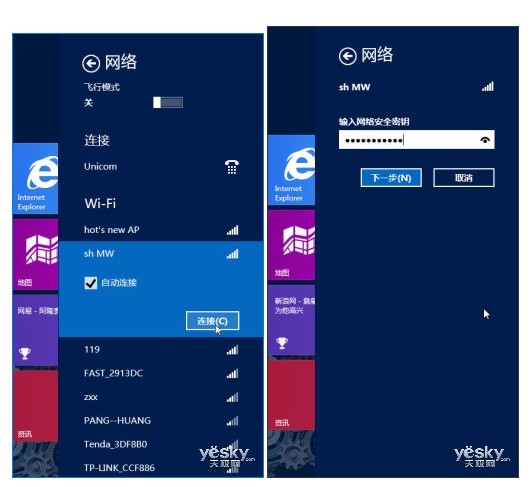
- 列出所有可用無線熱點,點選目標 SSID →「連線」
☑ 勾選「自動連線」下次自動連接
- 輸入安全性金鑰(密碼)
👁 點擊眼睛圖示可顯示明文確認
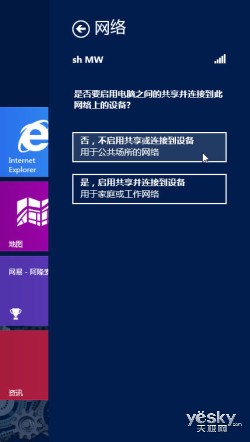
- 選擇網路共用設定:
☐ 「否」:公共場所(預設,較安全)
☐ 「是」:家庭/工作環境(啟用裝置發現與檔案共用)
- 連線成功顯示「已連線」與訊號強度柱狀圖
進階管理選項(右鍵已連線熱點)
- 顯示預估資料使用量:流量監控
- 設為依流量計費:限制背景資料傳輸
- 忘記此網路:刪除設定檔(下次需重新輸入密碼)
- 啟用或關閉共用:切換網路探索與檔案共用
- 檢視連線屬性:IP 位址、DNS、訊號品質等詳細資訊
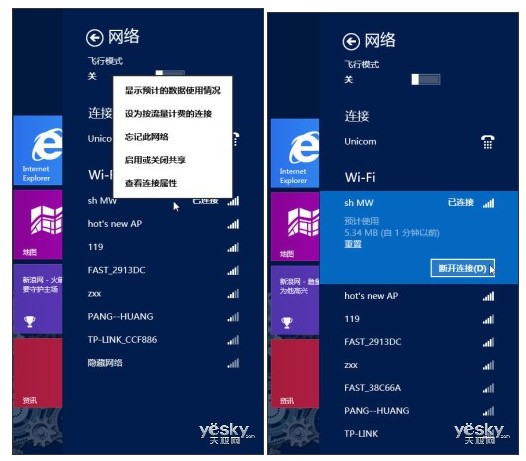
中斷連線
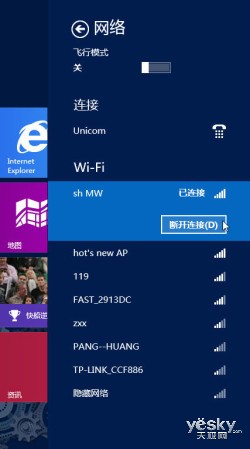
點選已連線 SSID → 下拉選單 →「中斷連線」
特色優勢
- 超級按鈕整合網路管理,不需進入控制台
- 觸控與滑鼠操作體驗一致
- 自動連線、計費網路設定、資料使用量監控內建
- 共用設定可隨時切換,適應不同場所需求