Windows XP Windows 7 Windows 2003 Windows Vista Windows 綜合教學 Linux 系統教學
Windows 10 Windows 8 Windows 2008 Windows NT Windows Server 電腦軟體教學

Windows 8 一鍵螢幕截圖自動儲存:Win+PrtSc 快捷鍵與截圖資料夾完整指南

編輯:Win8 系統應用技巧

Windows 8 引入 Win+PrtSc 全螢幕截圖自動儲存功能,無需貼上畫圖另存,截圖直接以 PNG 格式編號儲存於圖片庫專屬資料夾,極大提升截圖效率。

操作方式

  1. 任意畫面按 Win+PrtSc(螢幕會瞬間閃爍一次)。
  2. 截圖自動儲存至:圖片庫 → 截圖(英文版為 Pictures → Screenshots)。

實測流程

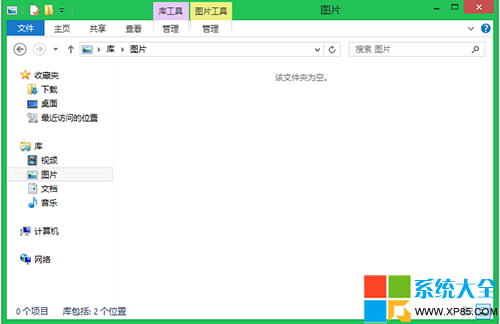
  1. 開啟預設「圖片庫」確認初始狀態(無「截圖」資料夾)。
  2. 初始圖片庫
  3. 開啟任意視窗 → 按 Win+PrtSc → 螢幕閃爍。
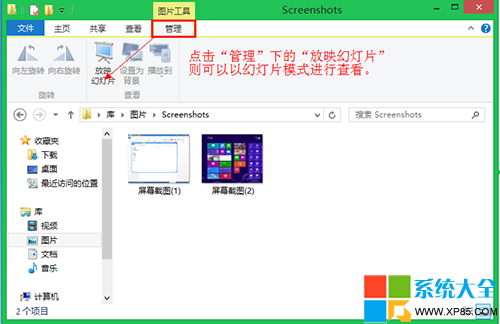
  4. 回到圖片庫,自動出現「截圖」資料夾,內含 Screenshot (1).png、Screenshot (2).png... 編號檔案。
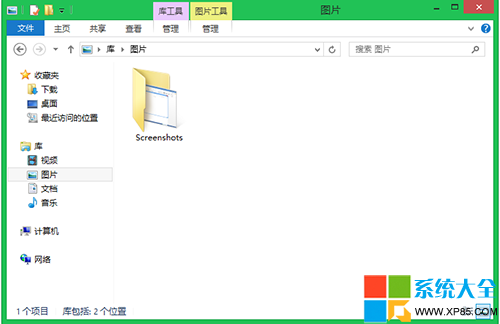
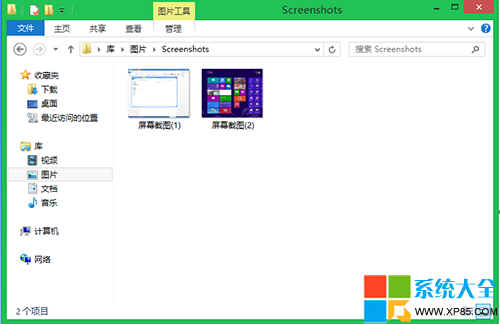
  5. 自動建立截圖資料夾 截圖檔案列表

進階檢視

  • 資料夾「管理」索引標籤 →「投影片播放」可快速瀏覽多張截圖。
  • 投影片播放模式
  • 檔案總管支援依拍攝日期、名稱排序,方便整理。

補充說明

  • 僅支援全螢幕截圖;需截取單一視窗請用 Alt+PrtSc 貼上畫圖,或使用「截圖工具」snippingtool。
  • 多螢幕環境下會將所有螢幕內容合併為一張寬幅圖片。
  • 截圖資料夾實際路徑:%UserProfile%\Pictures\Screenshots,可在資料夾屬性「位置」索引標籤遷移至其他磁碟。

Copyright © Windows教程網 All Rights Reserved