Windows 8 介面卡屬性中無法儲存靜態 IP 設定、或設定後不生效,常見於網卡驅動異常或 TCP/IP 協定堆疊損毀。本文提供驅動重裝與網路重設兩階段解決方案。
階段一:檢查與重裝網卡驅動
- Win+X →「裝置管理員」。
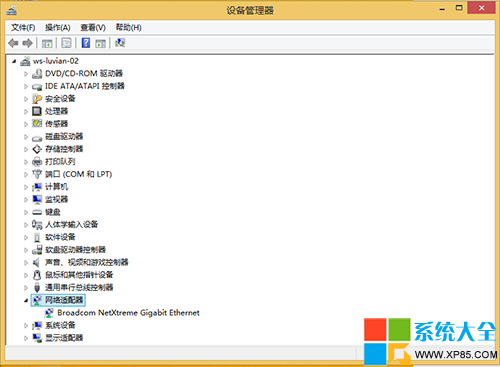
- 展開「網路介面卡」→ 找到目標介面卡(有線/無線分開)。
- 右鍵 →「解除安裝」→ 勾選「刪除驅動程式軟體」→ 確定。
- 重新開機,Windows 會嘗試自動重裝驅動;若失敗,至廠商官網下載對應版本手動安裝。
階段二:重新安裝 TCP/IPv4 協定(針對協定堆疊損毀)
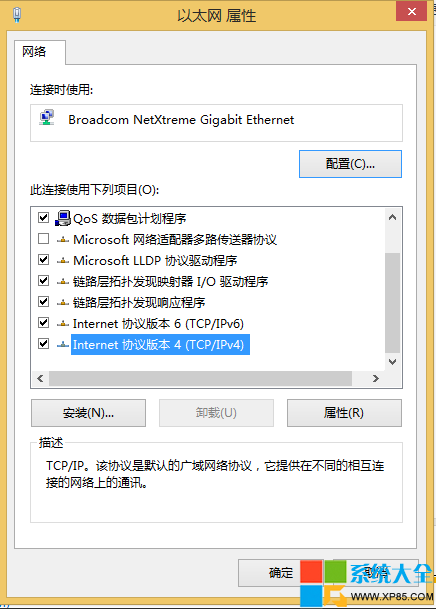
- 介面卡「內容」→「安裝」→「通訊協定」→「新增」→「從磁碟安裝」。
- 瀏覽至
C:\Windows\inf\nettcpip.inf → 確定 → 選「TCP/IPv4」→ 確定安裝。
階段三:命令列重設網路堆疊(終極大招)
- Win+X →「命令提示字元 (系統管理員)」。
- 輸入
netsh int ip reset → Enter。
- 依提示重新開機,TCP/IP 相關登錄機碼將重置為預設值。
驗證
重開機後至介面卡 IPv4 內容頁設定靜態 IP、子網路遮罩、預設閘道、DNS,按「確定」應可正常儲存並生效(ipconfig 驗證)。
適用情境
- 靜態 IP 設定視窗確定鈕無反應/灰色。
- 設定後
ipconfig 仍顯示 DHCP 位址。
- 網路介面卡顯示黃色驚嘆號或代碼 10/31/39。