忘記 Wi-Fi 密碼時,Windows 8.1 可透過「無線網路屬性」顯示已儲存密碼(筆電適用),或登入無線路由器管理介面查看(桌機適用)。
方法一:透過無線網路屬性查看(筆電/已連線裝置)
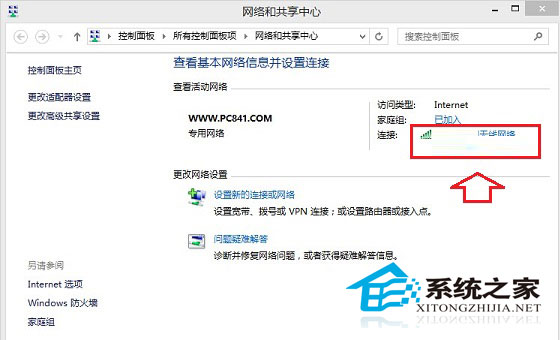
- 工作列網路圖示右鍵 → 「開啟網路和共用中心」。
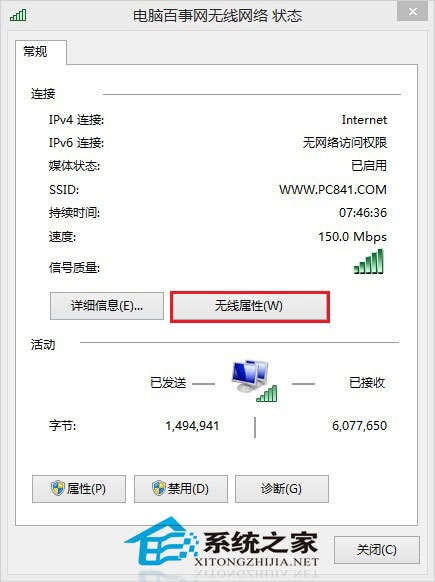
- 點擊目前連線的 Wi-Fi 名稱(連線狀態)。
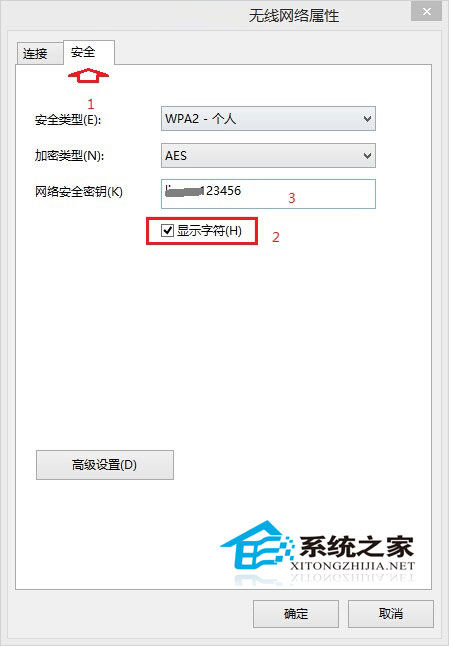
- 點擊「無線網路內容」 → 「安全性」索引標籤。
- 勾選「顯示字元」,密碼即顯示於「網路安全性金鑰」欄位。

方法二:登入無線路由器管理介面(桌機/未連線裝置)
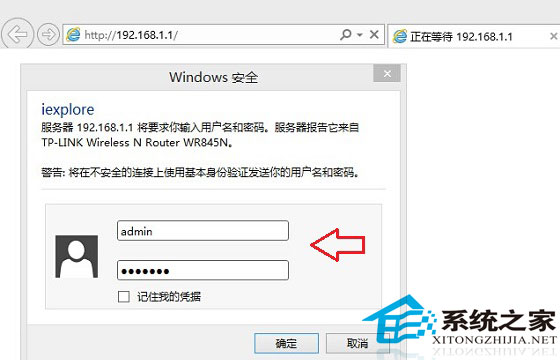
- 瀏覽器輸入路由器 IP(通常 192.168.1.1 或 192.168.0.1),輸入管理帳密登入。
- 進入「無線設定」 → 「無線安全性設定」,即可看到 PSK 密碼。
方法一需裝置曾連線過該 Wi-Fi 且密碼已儲存;方法二需知道路由器管理帳密。兩法並用可應對各種情境。