Windows 8 預設開啟多種視覺特效(動畫、陰影、平滑字型、縮圖預覽等),雖美觀但消耗系統資源。在較舊硬體、虛擬機、或追求極致效能時,調整為「最佳效能」或自訂關閉特定特效可明顯改善回應速度。本文說明完整設定路徑與建議選項。
操作步驟
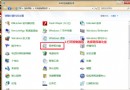
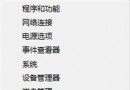
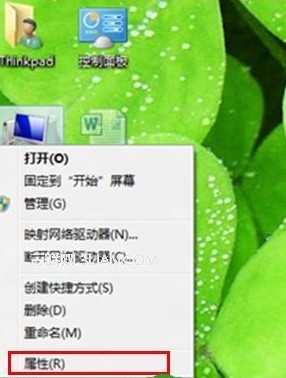
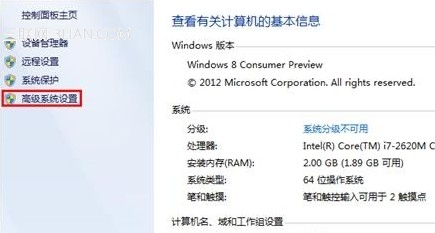
- 桌面「電腦」右鍵 → 「內容」→ 左側「進階系統設定」。
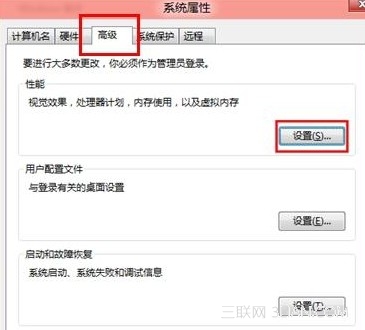
- 「進階」索引標籤 → 「效能」區域點選「設定」。
- 「視覺效果」索引標籤四大選項:
- 讓 Windows 選擇電腦的最佳設定:依硬體自動平衡(預設)。
- 調整為最佳外觀:啟用所有特效,適合高效能電腦。
- 調整為最佳效能:關閉所有視覺特效,最大化釋放資源,介面變回經典風格。
- 自訂:手動勾選/取消勾選個別特效。
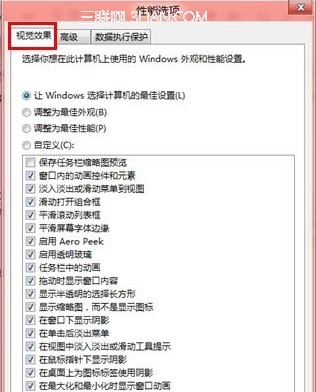
- 建議:選擇「自訂」,保留「在螢幕上顯示視窗內容時拖曳」、「使用視覺樣式按鈕和視窗」、「平滑螢幕字型邊緣」,其餘動畫、陰影、淡入淡出、縮圖預覽等可取消勾選,兼顧美觀與效能。
- 「套用」→「確定」。
各特效影響與建議
| 特效 | 影響 | 建議 |
|---|
| 工作列動畫 | 低 | 關閉 |
| 視窗最小化/最大化動畫 | 低 | 關閉 |
| 工具提示淡入淡出 | 低 | 關閉 |
| 選單淡入淡出/滑動 | 低 | 關閉 |
| 桌面圖示陰影 | 低 | 關閉 |
| 顯示視窗內容時拖曳 | 中 | 保留(操作直觀性) |
| 平滑螢幕字型邊緣 | 低 | 保留(閱讀舒適度) |
| 使用視覺樣式按鈕和視窗 | 中 | 保留(介面一致性) |
| 工作列縮圖預覽 | 中高 | 視記憶體決定(<4GB 建議關閉) |
進階:效能選項其他索引標籤
- 進階:處理器排程(程式/背景服務)、虛擬記憶體(分頁檔案大小)設定。
- 資料執行防護 (DEP):預設僅保護 Windows 程式與服務,可改為所有程式(可能導致相容性問題)。