Windows 8 繼承 Windows 7 的「系統映像備份」功能,可完整備份系統磁碟(含作業系統、程式、設定、資料)至外接硬碟、光碟或網路位置,災難發生時可整機還原。
備份步驟
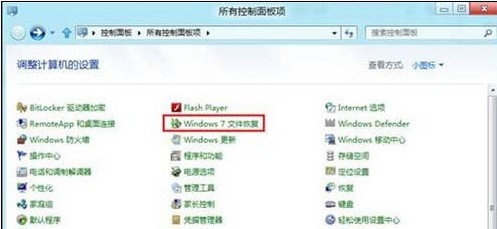
- 控制台 →「Windows 7 檔案復原」(名稱雖為 7,實為 8 內建功能)。
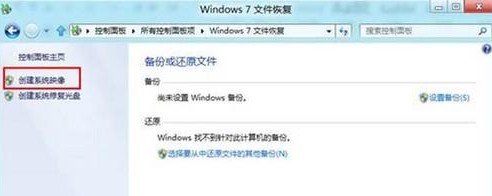
- 左側點擊「建立系統映像」。
- 選擇備份目的地:硬碟(含 USB)、DVD 光碟、網路位置。
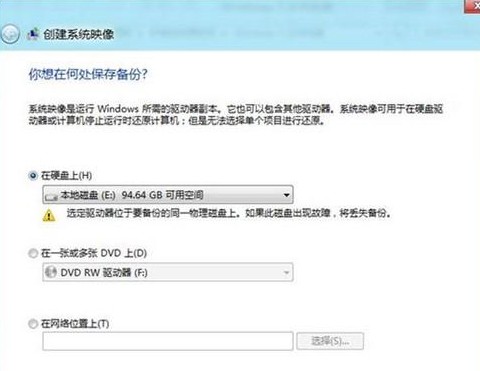
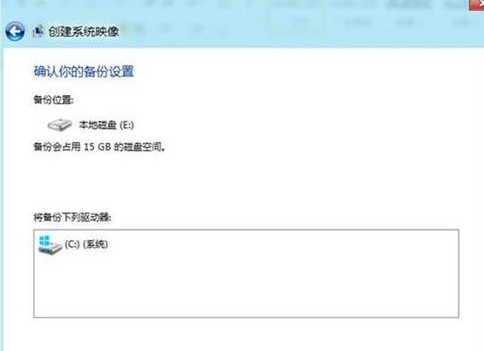
- 確認備份磁碟機(預設僅系統磁碟),點「下一步」→「開始備份」。
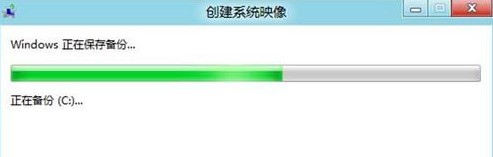
- 備份完成後,提示建立「系統修復光碟」(可開機修復/還原),建議燒錄一片備用。


還原方式
- 系統可開機:控制台 →「復原」→「進階啟動」→「系統映像復原」。
- 系統無法開機:插入修復光碟/USB 開機 →「疑難排解」→「進階選項」→「系統映像復原」。
定期建立系統映像,是防範勒索軟體、系統崩潰、硬碟故障的最強後盾。