Win8 取消開機 F8 選單,進入安全模式需透過WinRE 恢復環境或系統配置 (msconfig) 兩大標準路徑。本文提供最完整圖文教程,涵蓋進入與退出全流程。
方法一:從「電腦設定 → 進階啟動」進入 (圖形化、無需記憶命令)
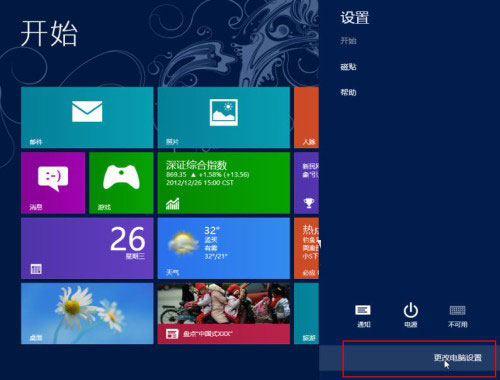
- Win+I → 「更改電腦設定」 → 左側「一般」
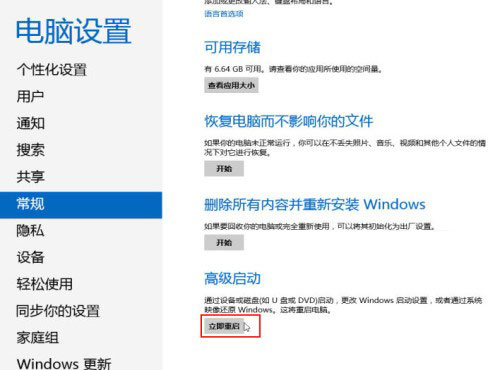
- 右側「進階啟動」 → 「立即重新啟動」
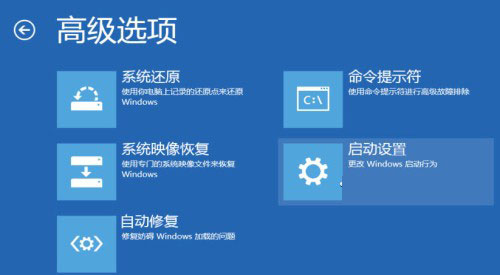
- 重啟進入藍底選單 → 「疑難排解」 → 「進階選項」
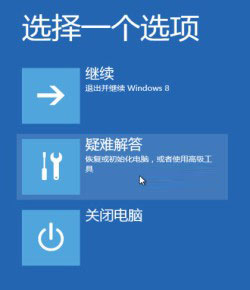
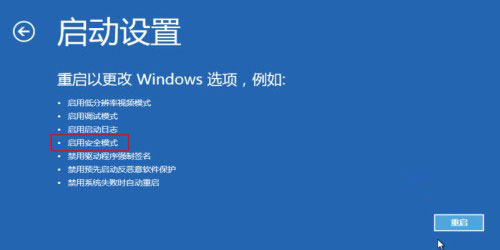
- 選擇「啟動設定」 → 「重新啟動」
- 啟動設定選單按數字鍵選擇:
- 4 或 F4:啟用安全模式
- 5 或 F5:啟用帶網路的安全模式
- 6 或 F6:啟用帶命令提示字元的安全模式


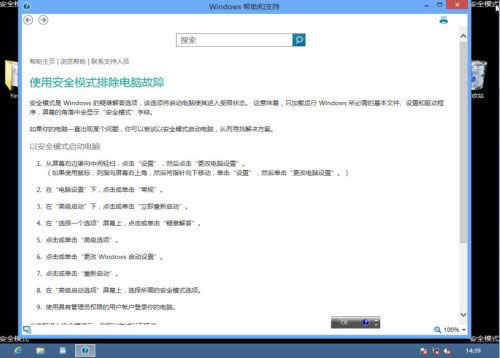
- 進入安全模式桌面,四角顯示「安全模式」水印,Charms 欄僅保留三個圖示

方法二:系統配置 (msconfig) 設置引導選項 (適合需多次進入/腳本自動化)
- Win+R → `msconfig` → 確定
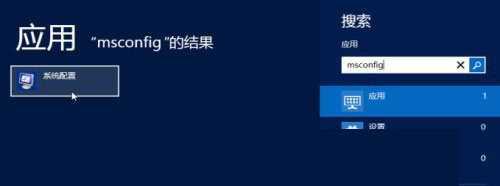
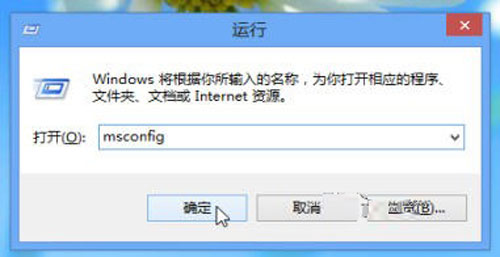
- 「引導」頁籤 → 勾選「安全啟動」 → 選擇模式:
- 最小:標準安全模式 (僅核心服務/驅動)
- 網路:含網路服務/驅動 (需上網下載驅動/更新時選此)
- 其他 Shell:帶命令提示字元 (需修復圖形介面時選此)
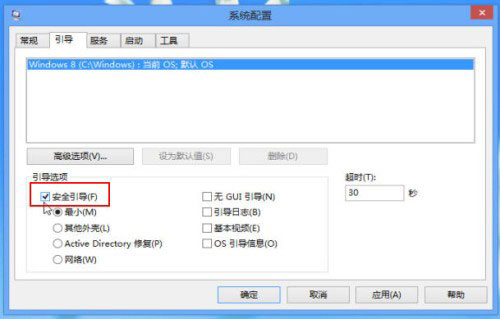
- 「確定」 → 重啟電腦,直接進入所選安全模式
⚠️ 關鍵:退出安全模式必做操作
安全模式下再次執行 `msconfig` → 「引導」頁籤 → 取消勾選「安全啟動」 → 「確定」 → 重啟。
否則每次開機都會進入安全模式,形成死循環!
命令列替代方案 (WinRE 無法進入時)
# 管理員 CMD/PowerShell
# 設置下次啟動進入安全模式 (最小)
bcdedit /set {current} safeboot minimal
# 設置下次啟動進入帶網路安全模式
bcdedit /set {current} safeboot network
# 取消安全模式啟動 (退出時必執行)
bcdedit /deletevalue {current} safeboot
專家建議
- 病毒查殺/驅動卸載/系統還原/註冊表修復 → 選「帶網路的安全模式」
- 圖形介面損壞/顯卡驅動藍屏/啟動腳本錯誤 → 選「帶命令提示字元的安全模式」
- BitLocker 加密磁碟機進入安全模式需輸入恢復金鑰,請提前備份
- UEFI 系統若無法進入 WinRE,嘗試開機連按 3 次強制關機觸發自動修復進入 WinRE
掌握雙通道進入安全模式,讓系統故障排查不再受阻於「F8 失效」的歷史包袱。