忘記家裡/公司 WiFi 密碼,但電腦已連線?Win8 繼承 Win7 特性,提供圖形介面與命令列雙重方式查看已儲存的無線網路安全金鑰 (密碼)。
方法一:圖形介面 (適用一般用戶)
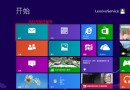
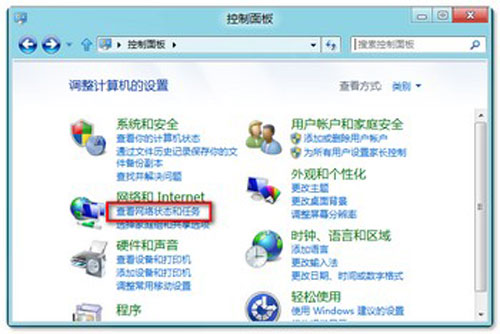
- Win+X → 「控制台」 → 「網路和網際網路」 → 「網路和共用中心」
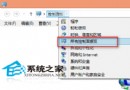
或任務列網路圖示右鍵 → 「開啟網路和共用中心」
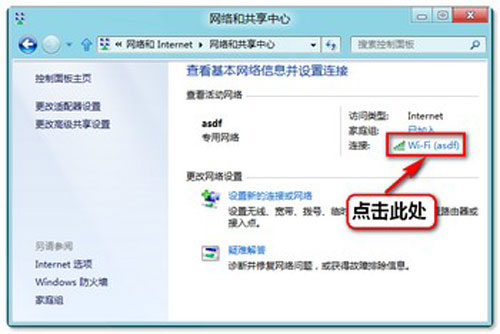
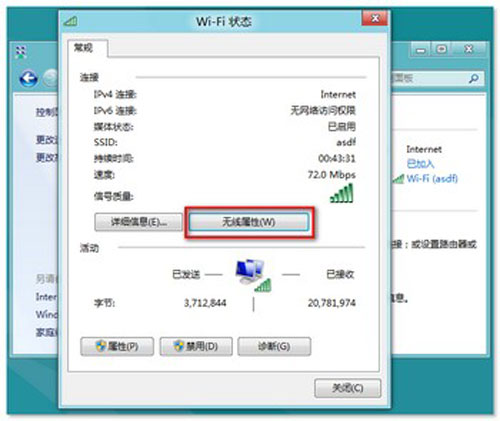
- 點擊右側「連線:」後的 WiFi 名稱 (如 `MyHomeWiFi`)
- 彈出「Wi-Fi 狀態」視窗 → 點擊「無線內容」
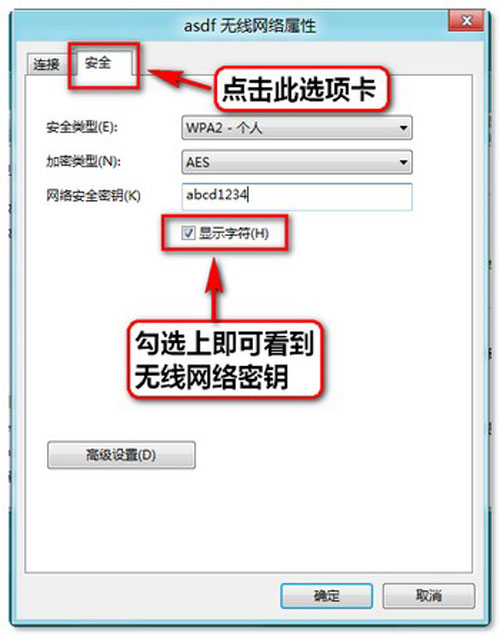
- 切換到「安全性」頁籤 → 勾選「顯示字元」
- 「網路安全金鑰」欄即顯示明文密碼
方法二:任務列網路面板快速查看 (Win8 特有)
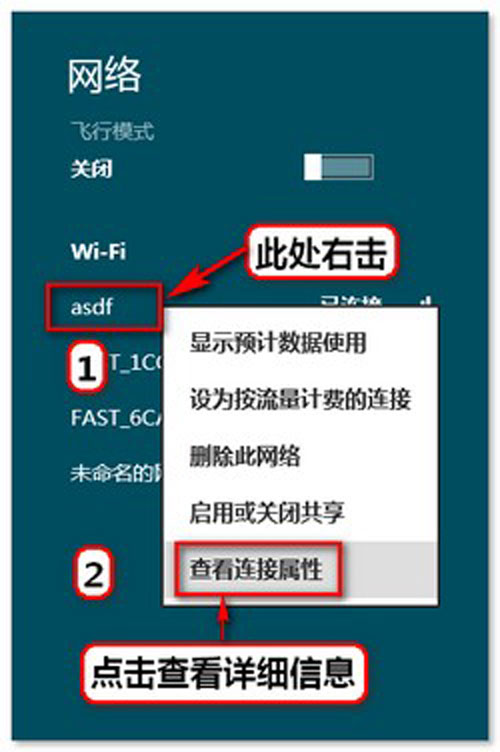
- 任務列右下角網路圖示左鍵點擊展開面板
- 已連線 WiFi 名稱上 右鍵 → 選擇「檢視連線內容」
- 直接跳轉到「無線網路內容」→「安全性」頁籤 → 勾選「顯示字元」查看密碼
方法三:命令列批次導出所有已儲存密碼 (進階)
# 以管理員身分執行 CMD/PowerShell
# 列出所有無線設定檔
netsh wlan show profiles

# 導出指定設定檔密碼 (含明文)
netsh wlan show profile name="MyHomeWiFi" key=clear

# 批次導出所有密碼到桌面 txt
for /f "tokens=2 delims=:" %i in ('netsh wlan show profiles ^| findstr /i "所有用戶設定檔"') do @netsh wlan show profile name="%i" key=clear ^| findstr /i "關鍵內容" >> "%USERPROFILE%\Desktop\WiFi_Passwords.txt"
安全提醒
- 查看密碼需管理員權限 (方法三) 或 當前用戶為網路設定檔擁有者 (方法一/二)
- 公開場合勿使用方法三導出,防止密碼洩露
- 定期更換 WiFi 密碼 (WPA3-SAE / WPA2-AES + 12字元以上),路由器開啟「客戶隔離/AP隔離」
- 企業環境建議部署 802.1X (RADIUS/EAP-TLS) 憑證認證,淘汰預共享金鑰 (PSK)
掌握 WiFi 密碼查看技巧,無論換新手機/幫同事連網/排查網路故障,都能從容應對,不再為「密碼是啥」抓狂。