Windows 8 自訂視窗色彩與半透明效果:打造專屬桌面風格
Windows 8 允許自訂視窗邊框、工作列、開始畫面的強調色彩,並可啟用/關閉半透明效果。以下為完整設定步驟:
操作步驟
- 桌面空白處按右鍵 → 選擇「個人化」。
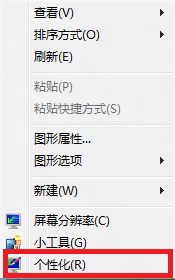
- 在個人化視窗底部點選「色彩」(或「視窗色彩」)。
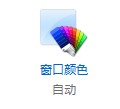
- 在色彩選擇區:
- 點選任一預設色彩方塊,即時預覽視窗邊框、工作列、開始畫面變化。
- 或點選「自動」讓系統依桌面背景主色調自動選擇。
- 或點選「顯示色彩混合器」手動調整色相、飽和度、亮度建立專屬色彩。
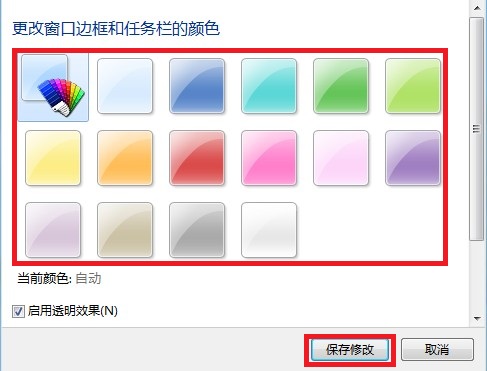
- 調整「色彩濃度」滑桿控制半透明效果強度(最左關閉透明、最右完全不透明)。
- 點選「儲存變更」套用設定。
進階技巧:
- 若要完全關閉半透明效果(類 Windows 7 Basic 主題),在「視窗色彩」視窗取消勾選「啟用透明度」。
- 高對比度主題下無法自訂色彩,需先切換回一般主題。
- Windows 8.1/10 在「設定」→「個人化」→「色彩」提供更豐富的自訂選項(深色/淺色模式、強調色彩自動/手動、透明效果開關)。