Windows XP Windows 7 Windows 2003 Windows Vista Windows 綜合教學 Linux 系統教學
Windows 10 Windows 8 Windows 2008 Windows NT Windows Server 電腦軟體教學

Windows 8 激活備份與還原完整教學:三種方法保護授權狀態

編輯:Win8 系統應用技巧

為什麼需要備份激活資訊?

KMS 激活方式雖有效,但伺服器可能隨時失效或被微軟封鎖。備份激活資訊可在重裝系統或授權失效時快速還原,省去重新激活的麻煩。本文提供三種備份還原方法,涵蓋不同需求與技術門檻。

方法一:備份 spp/store 資料夾(最簡單)

備份步驟

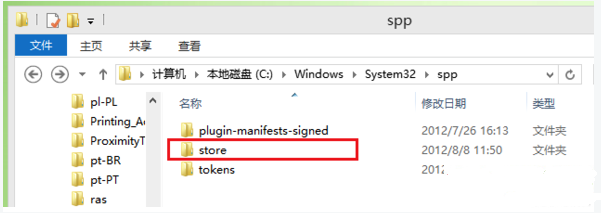
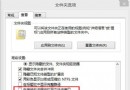
  1. 進入 C:\Windows\System32\spp\store 資料夾
  2. 完整複製該資料夾到安全位置(如 D 槽或外接硬碟)

還原步驟

  1. 開啟「服務」(Win+R 輸入 services.msc)
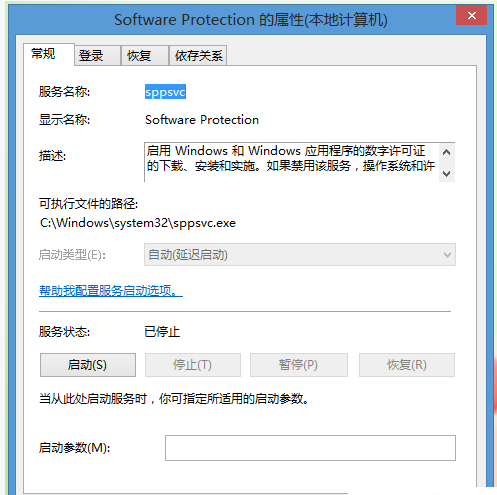
  2. 找到「Software Protection」服務並停止
  3. 用備份的 store 資料夾覆蓋原位置
  4. 重新啟動服務或重開機

進階:使用 imagex 命令備份整個系統

備份:imagex /compress fast /capture c: d:win8.wim "win8"
還原:imagex /apply d:win8.wim 1 c:

此法可將整個系統映像備份至 D 槍,還原極快,但需 Windows AIK/ADK 環境。

方法二:安全模式下替換 store 資料夾(較繁瑣但詳細)

  1. 激活後備份 C:\Windows\System32\spp\store(含隱藏檔)
  2. 重裝系統(硬體資訊、用戶名、電腦名需與備份時一致)
  3. 管理員身分執行 CMD:slmgr -upk 清除金鑰
  4. Win+R 執行 msconfig →「啟動」頁籤勾選「安全開機」→ 重開機
  5. 安全模式下,管理員 CMD:net stop sppsvc 關閉軟體保護服務
  6. 用備份的 store 資料夾覆蓋 C:\Windows\System32\spp\store
  7. msconfig 取消安全開機,正常重開機
  8. 管理員 CMD:slmgr -dli 確認激活狀態

方法三:備份 data.dat 與 cache.dat 兩個核心檔案

Windows 8 激活資訊實際儲存在 data.dat 與 cache.dat 兩個檔案中。重裝前備份這兩個檔案,重裝後還原即可離線激活。可使用「備份還原激活資訊工具」自動化此流程。

重要提醒

  • 方法一與二本質相同,僅操作細節不同
  • 備份時請確保系統已成功激活
  • 還原時硬體環境變動過大可能導致失效
  • 建議同時備份多種方式以策萬全
Copyright © Windows教程網 All Rights Reserved