Surface 隱藏實用功能八連發
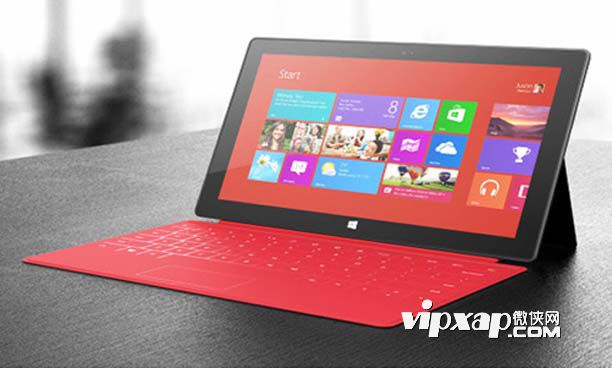
- 啟用標準鍵盤配置:設定 → 一般 → 「使用標準鍵盤配置」開啟。獲得 Alt、Esc、Tab 等傳統按鍵。注意:標準配置下無法切換中英,需切回標準配置或點輸入框下方「中/英」小方塊切換。
- 開始畫面全域視圖與分組命名:PC 點右下縮小鈕;Surface **雙指捏合** 進入全域視圖。向下滑動選中分組 → 底部工具列選「命名」→ 為磚貼分組命名 (如「辦公」、「娛樂」)。從底部上滑 → 「所有應用」可見所有安裝程式。
- 鎖定畫面圖片密碼:Charms → 更多電腦設定 → 使用者 → 建立圖片密碼。選一張圖,依提示畫三個手勢 (圓圈/直線組合) 組成密碼。未見操作過程幾乎無法破解,可能性極高。
- Charms 統一搜尋入口:右側滑入 Charms → 搜尋 → 選擇搜尋範圍 (應用/設定/檔案/特定 App 如微博/商店)。所有搜尋集中於此,無需在各 App 找搜尋框。
- 磚貼操作三部曲:選中 (按住上下微滑) → 底部工具列調整大小/解除安裝 → 移動 (按住拖曳較長距離) → 分組 (拖出現有分組邊界自動建新組)。
- 關閉觸控回饋軌跡:控制台 → 平板電腦設定 → 「前往筆與觸控」 → 取消「觸控視覺化回饋」勾選。移除點擊時的半透明圓圈與軌跡。
- 傳統桌面進入與操作:開始畫面最左側「桌面」磚貼點擊進入。無滑鼠時長按 = 右鍵選單。「我的電腦」固定到桌面:檔案總管右鍵「電腦」→「釘選到開始畫面」。
- 快速鎖定/解除螢幕旋轉:Charms → 設定 → 螢幕 → 亮度滑桿上方小鎖圖示點擊切換。
結語
這八招涵蓋輸入、導航、安全、搜尋、個性化、視覺、桌面、硬體控制,掌握即可輕松駕馭 Surface,發揮平板與筆電雙重優勢。