Windows XP Windows 7 Windows 2003 Windows Vista Windows 綜合教學 Linux 系統教學
Windows 10 Windows 8 Windows 2008 Windows NT Windows Server 電腦軟體教學

Win8 資源管理器中 Desktop 資料夾顯示為英文怎麼辦?改回中文「桌面」完整教學

編輯:Win8 系統應用技巧

Windows 8 資源管理器導覽窗格中,桌面資料夾有時會以英文「Desktop」顯示而非中文「桌面」。這是因為桌面本質是一個資料夾,其顯示名稱受 desktop.ini 系統檔案控制。以下提供三種修正方法。
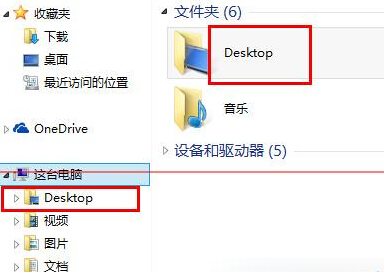
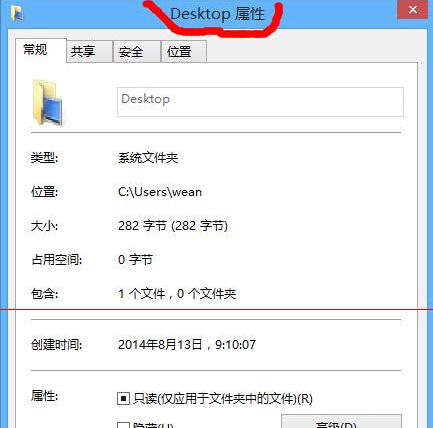
資源管理器顯示 Desktop

方法一:直接重新命名(最簡單)

  1. 在導覽窗格對「Desktop」按右鍵選擇「內容」。
  2. 在「一般」索引標籤將名稱改為「桌面」,確定。
  3. 重新命名為桌面
  4. 若導覽窗格無法操作,請進入 C:\Users\<使用者名稱> 找到 Desktop 資料夾進行上述操作。

方法二:修改 desktop.ini 系統檔

  1. 在資料夾選項中啟用「顯示隱藏的檔案、資料夾及磁碟機」並取消勾選「隱藏受保護的作業系統檔案」。
  2. 在 Desktop 資料夾下找到 desktop.ini,用記事本開啟,修改內容為:
    [.ShellClassInfo]
    LocalizedResourceName=@%SystemRoot%\system32\shell32.dll,-21769
    IconResource=%SystemRoot%\system32\imageres.dll,-183
  3. 儲存後重新開機。

方法三:還原桌面資料夾預設位置

  1. 對桌面資料夾按右鍵選「內容」→「位置」索引標籤。
  2. 點擊「還原預設值」,確定並重新開機。

以上方法均可將資源管理器中的 Desktop 改回中文「桌面」顯示。

Copyright © Windows教程網 All Rights Reserved