Windows XP Windows 7 Windows 2003 Windows Vista Windows 綜合教學 Linux 系統教學
Windows 10 Windows 8 Windows 2008 Windows NT Windows Server 電腦軟體教學

U啟動 U 盤製作 Win8 安裝教學:從 PE 進入一鍵部署系統映像

編輯:Win8 系統應用技巧

準備工作

  • 已製作好的 U啟動 USB 開機隨身碟。
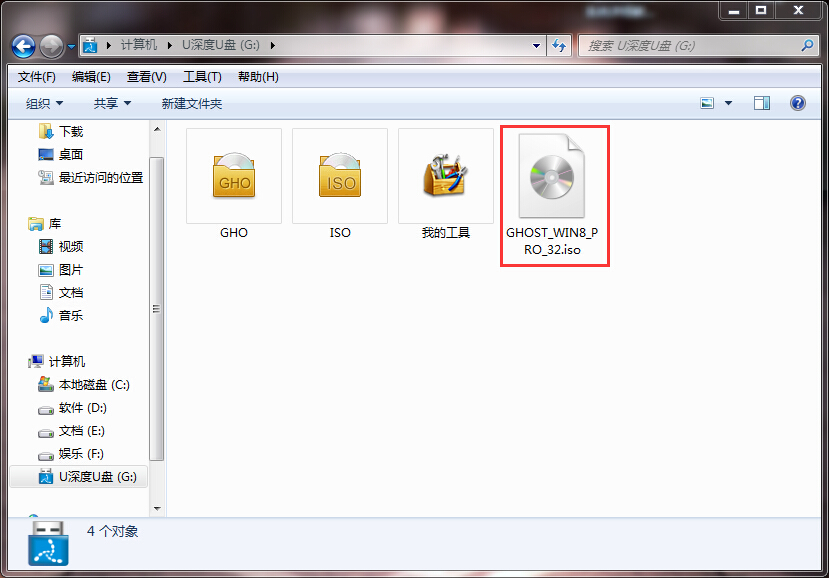
  • Win8 系統映像檔(.iso/.gho/.wim)放入 U 盤。

Win8 映像檔放入 U 盤

安裝流程

  1. 插上 U 盤 → 重開機 → 開機畫面按啟動熱鍵(各品牌不同,如 F12/F11/F8/Esc) → 選擇 USB 裝置啟動。
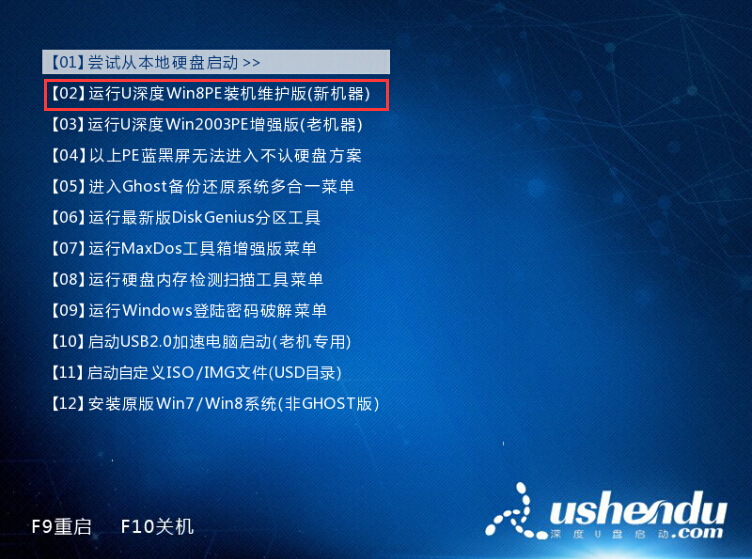
  2. 進入 U啟動主選單 → 選擇 【02】執行 U啟動 Win8 PE 裝機維護版(新機型)。
  3. U啟動主選單選擇 Win8 PE
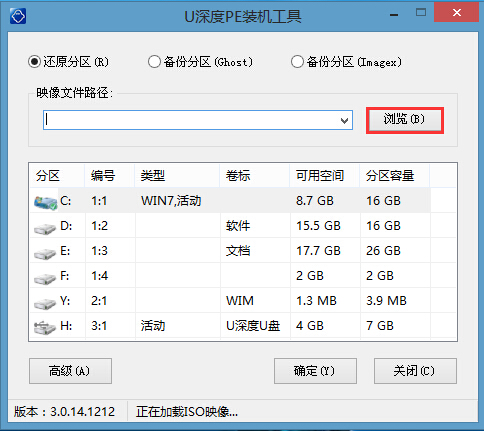
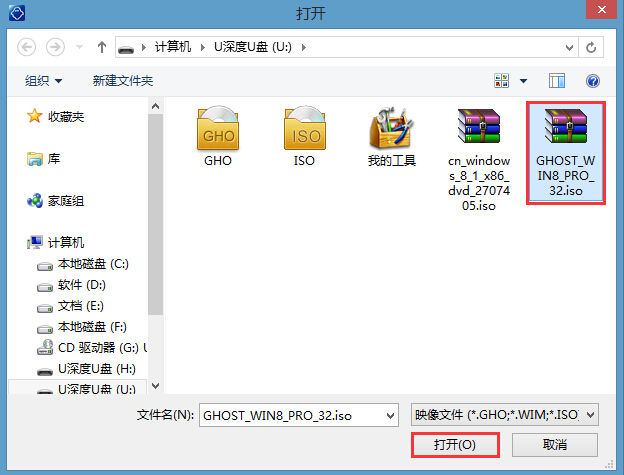
  4. 進入 PE 後自動彈出「U啟動 PE 裝機工具」 → 點選「瀏覽」選擇 U 盤中的 Win8 映像檔。
  5. 裝機工具瀏覽映像檔
  6. 選擇映像檔
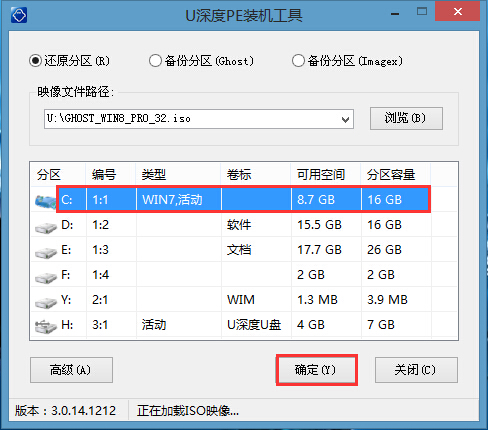
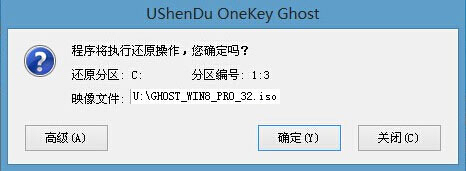
  7. 工具讀取映像 → 下方磁碟清單選擇目標分區(通常為 C 盤) → 確定 → 再次確定開始部署。
  8. 選擇目標分區
  9. 確定開始部署
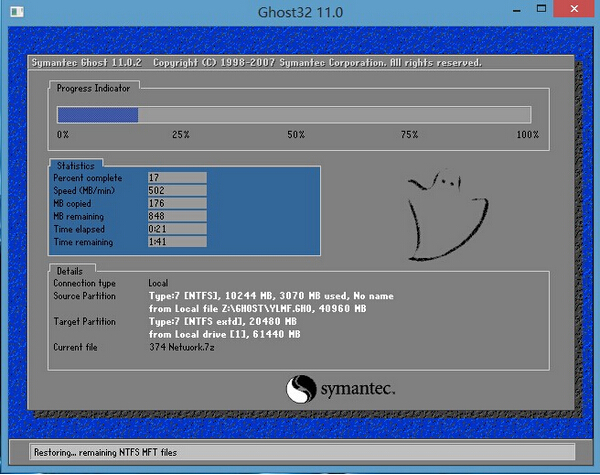
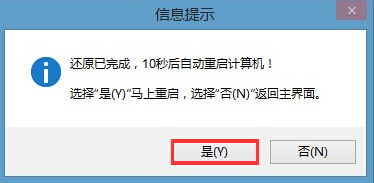
  10. 等待 3-5 分鐘拷貝完成 → 提示重新開機 → 點選「是」。
  11. 拷貝完成提示重開機
  12. 確認重開機
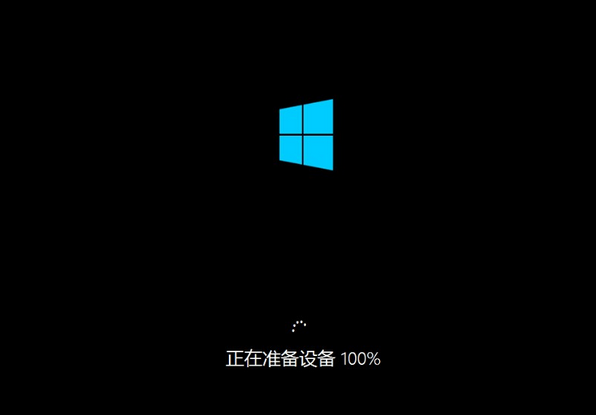
  13. 電腦自動進入 Win8 安裝流程(展開映像、安裝驅動、設定帳戶等),全程無需人工干預,耐心等待進入桌面即可。
  14. Win8 自動安裝畫面

提醒

  • 安裝前請備份目標分區重要資料。
  • UEFI 主板請確認 PE 為 UEFI 版本,或在 BIOS 關閉 Secure Boot、啟用 CSM/Legacy 模式。
Copyright © Windows教程網 All Rights Reserved