Windows XP Windows 7 Windows 2003 Windows Vista Windows 綜合教學 Linux 系統教學
Windows 10 Windows 8 Windows 2008 Windows NT Windows Server 電腦軟體教學

Windows 8 建立捷徑 3 大方法:安裝路徑右鍵發送、桌面新建捷徑精靈、開始畫面磚塊開啟檔案位置

編輯:Win8 系統應用技巧

方法一:從安裝路徑直接發送至桌面

  1. 找到程式安裝路徑 (通常在 Program Files 或 Program Files (x86))
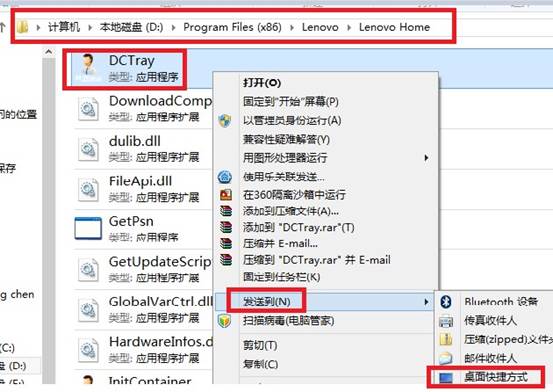
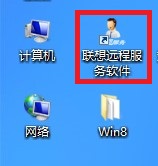
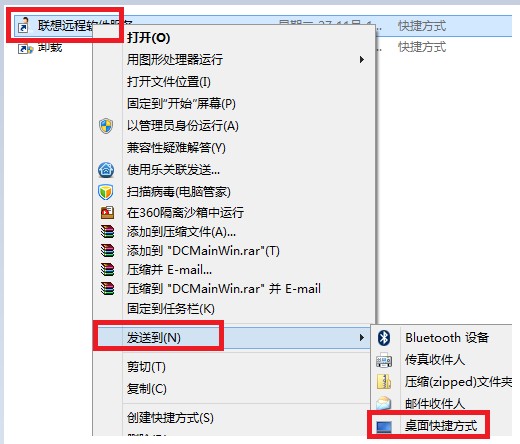
  2. 右鍵執行檔 (.exe) →「傳送到」→「桌面捷徑」

方法二:桌面新建捷徑精靈

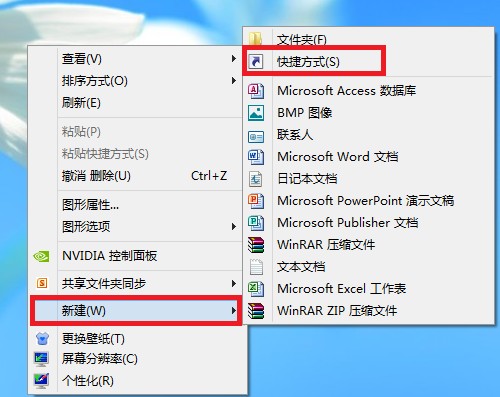
  1. 桌面空白處右鍵 →「新增」→「捷徑」
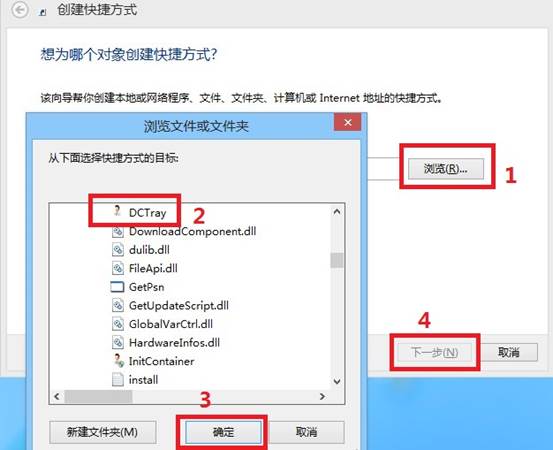
  2. 點擊「瀏覽」找到目標執行檔或資料夾 → 確定 → 下一步
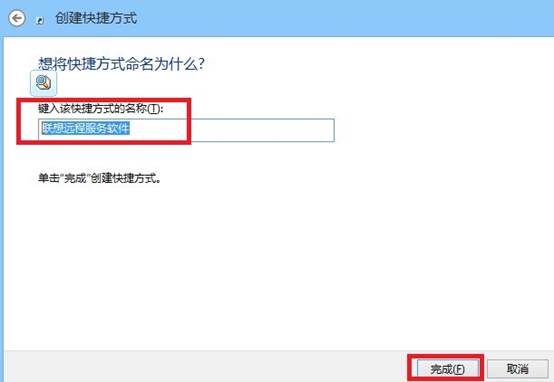
  3. 輸入捷徑名稱 → 完成

電腦常識

方法三:從開始畫面磚塊開啟檔案位置再複製

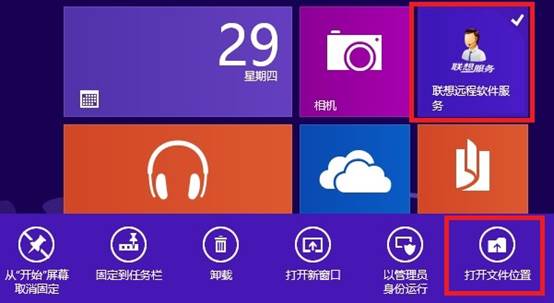
  1. 開始畫面找到目標應用程式磚塊
  2. 右鍵/長按 → 底部選單選「開啟檔案位置」 (最左側圖示)
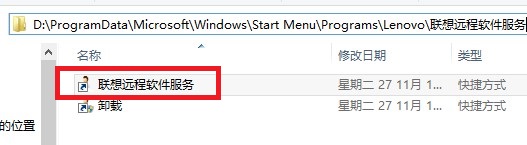
  3. 切換至桌面,開啟開始選單程式資料夾
  4. 右鍵捷徑 →「傳送到」→「桌面捷徑」 或直接複製至桌面

適用情境建議

  • 知道確切安裝路徑 → 方法一最快
  • 需自訂捷徑名稱/參數 → 方法二最靈活
  • Modern 應用程式/找不到安裝路徑 → 方法三必用
Copyright © Windows教程網 All Rights Reserved