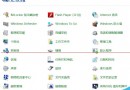
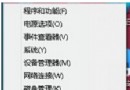
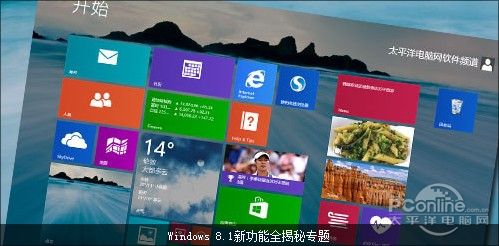
Windows 8.1 預覽版帶來大量細節改進,不少功能藏在深層選單或需特定操作才能發現。本文整理 16 個實用技巧,涵蓋系統重裝、Metro 應用管理、鎖屏功能、輸入法、搜尋、分螢幕、雲端同步等面向,助你挖掘系統潛能。
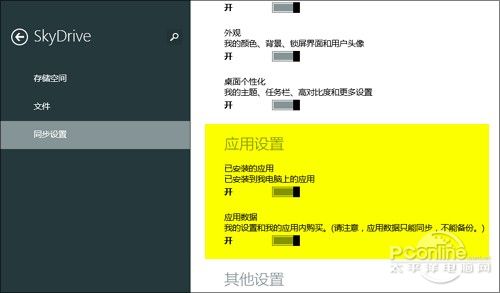
Win 8.1 內建應用同步功能:重裝後自動從雲端下載並安裝先前的 Metro 應用,並還原個人化設定(帳戶圖片、背景、同步設定等),免去逐一重裝配置之苦。
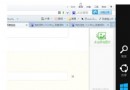
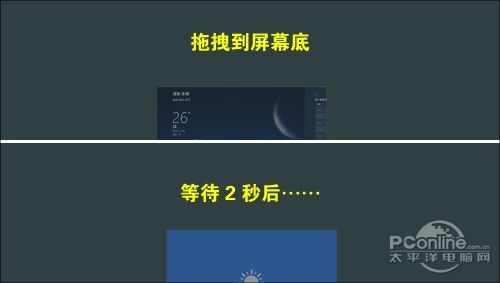
Win 8.1 改為「拖至底部」只是暫停應用。要徹底關閉,拖至底緣停留 2-3 秒,縮圖會變身為應用 Logo(動畫效果),此時放手才會真正終止進程(可在工作管理員驗證)。
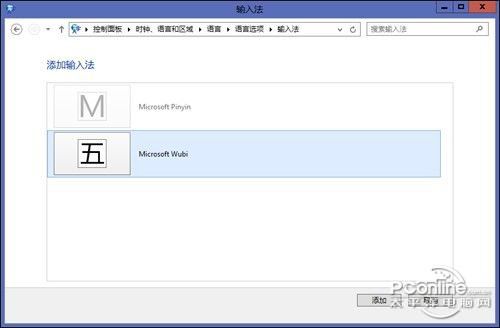
預設未啟用。語言偏好設定→選項→新增輸入法→勾選「Microsoft WuBi」→新增,即可在語言列呼出使用。
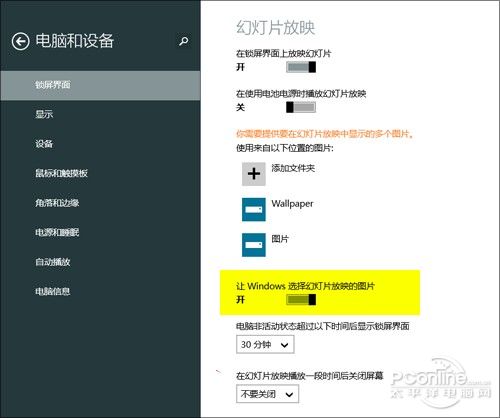
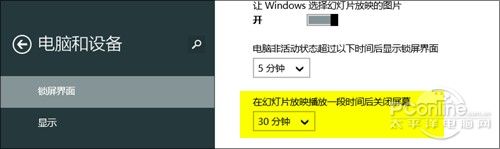
電腦設定→電腦與裝置→鎖屏介面→勾選「讓 Windows 選擇幻燈片播放的圖片」,系統自動略過解析度過低或長寬比不合的照片。同頁可設「播放一段時間後關閉螢幕」取代原電源選項。
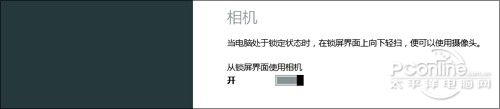
鎖屏介面(非登入畫面)向下滑動/拖曳即可啟動相機。若無反應,請在「電腦設定→電腦與裝置→鎖屏介面」最底端開啟「從鎖屏介面使用相機」。
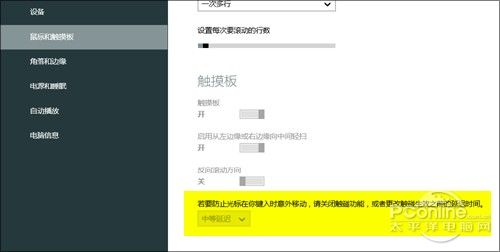
電腦設定→電腦與裝置→滑鼠與觸控板→開啟觸控板延遲,降低誤觸機率,免裝廠商專屬驅動。
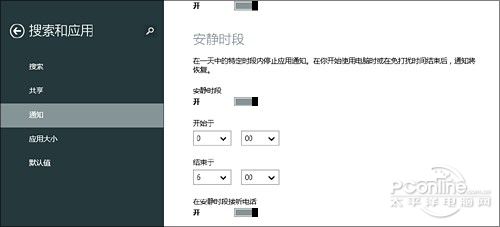
電腦設定→搜尋與應用→通知→開啟「安靜時段」,設定固定時間區段自動靜音所有應用通知,平板另可選「安靜模式下接聽來電」。
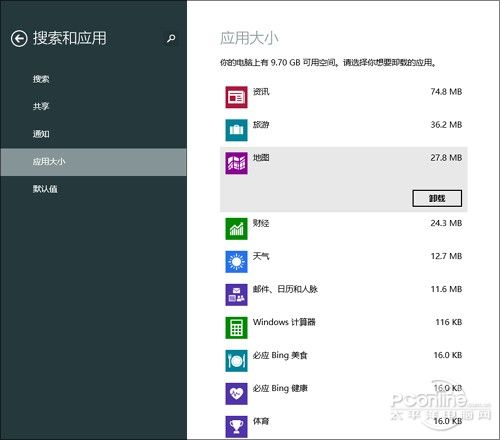
電腦設定→搜尋與應用→應用程式大小,列出每個 Metro 應用實際大小,點選即可解除安裝,釋放空間。
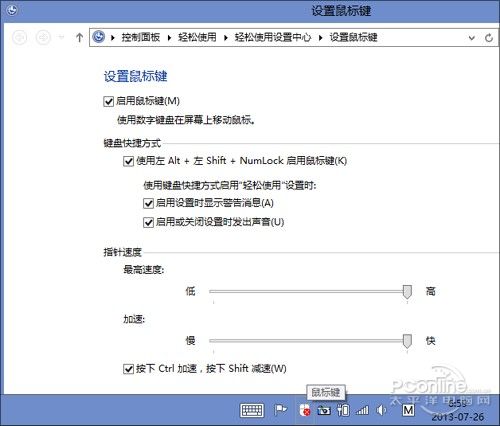
控制台→輕鬆存取→設定滑鼠鍵,啟用後數字鍵盤 4/8/6/2 移動游標,Ctrl/Shift 加減速,適合打字/繪圖時不想離開鍵盤。
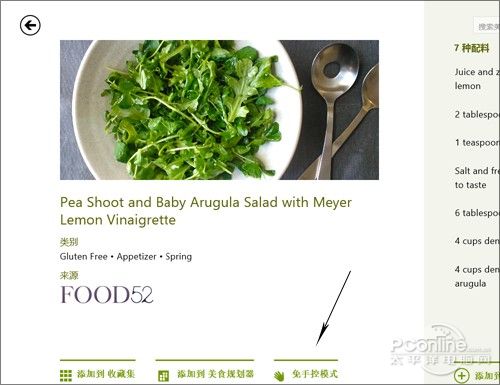
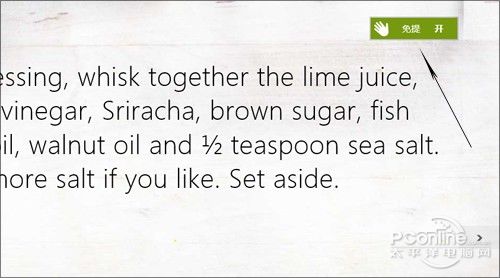
食譜頁點選「免手控模式」→等右上角顯示「開」→對著攝影機揮手即可前後翻頁,烹飪時不沾手。
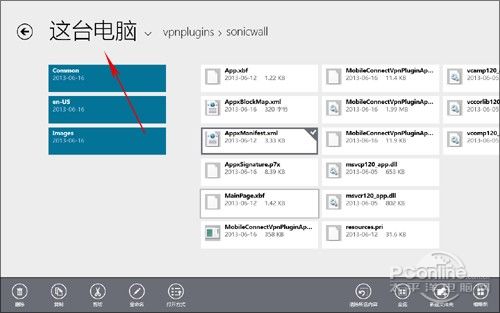
SkyDrive 應用左上角下拉選單可選「這台電腦」(原「我的電腦」),提供 Metro 風格檔案瀏覽,觸控操作更友善。
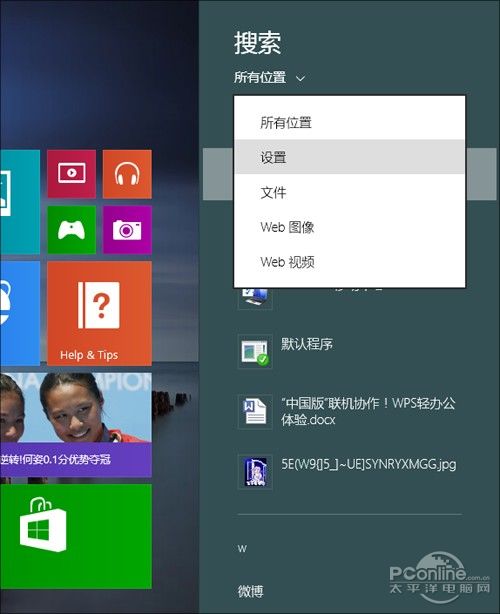
Charms 列搜尋預設整合結果,但點選搜尋框上方分類標籤(應用、設定、檔案、網頁圖片等)仍可分類檢視,找不到時好用。
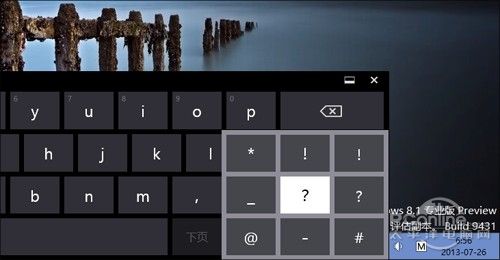
QWERTY 鍵盤關鍵按鈕整合(如長按/上劃輸入符號),符號鍵盤亦支援多鍵上劃,釋放螢幕空間並加速輸入。
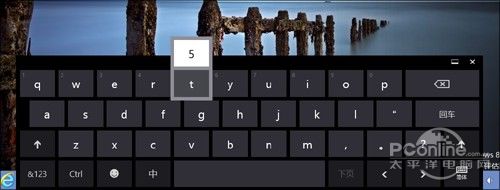
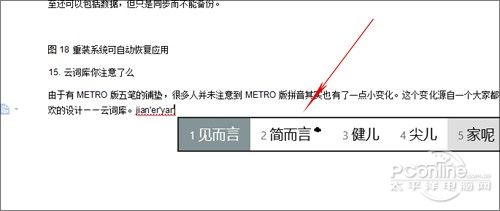
輸入時自動從雲端匹配適合詞組,配合整句辨識效率極高,但「自訂選項」被移除。
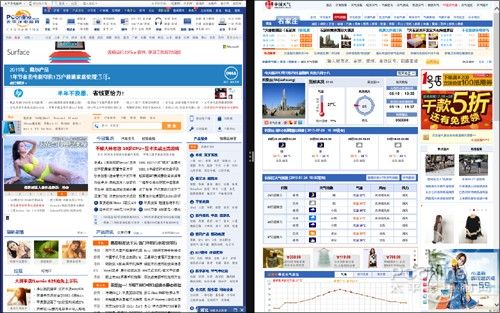
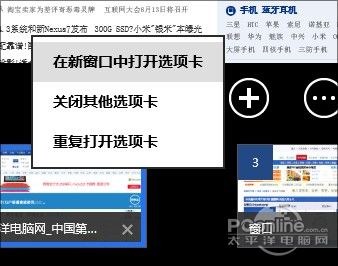
長按第二個索引標籤/連結→選「在新視窗中開啟索引標籤」,兩個 IE 即以 50/50 比例並列,可再手動調整比例。
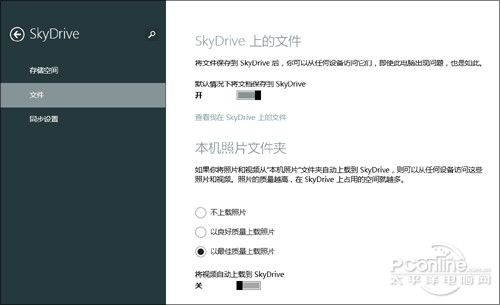
電腦設定→SkyDrive→檔案→勾選「預設將文件儲存至 SkyDrive」與「本地相片資料夾→以良好品質上傳」,新增照片瞬間同步至所有裝置。
Win 8.1 細節滿滿,雖仍在測試期可能調整,但已見微軟從使用者角度思考。若不打算用 Win 7 用到老,趁早上手這些技巧,體驗更順手的新世代 Windows。