Windows 8 內建 VPN 用戶端,支援 PPTP、L2TP/IPsec、SSTP、IKEv2 協定,可連接公司內網、學校資源或保護公共 Wi-Fi 傳輸安全。
建立 VPN 連線步驟
- 控制台 → 「網路和網際網路」 → 「網路和共用中心」。
- 左側點擊「設定新的連線或網路」。
- 選擇「連線到工作場所」 → 「下一步」。
- 選擇「使用我的網際網路連線 (VPN)」。
- 輸入:
- 網際網路位址:VPN 伺服器公網 IP 或網域名稱
- 目的地名稱:自訂連線名稱(如「公司 VPN」)
- 依伺服器設定輸入使用者名稱、密碼、網域(選填)。
- 點擊「建立」完成。
- 連線時:網路圖示 → 選擇 VPN 連線 → 「連線」。
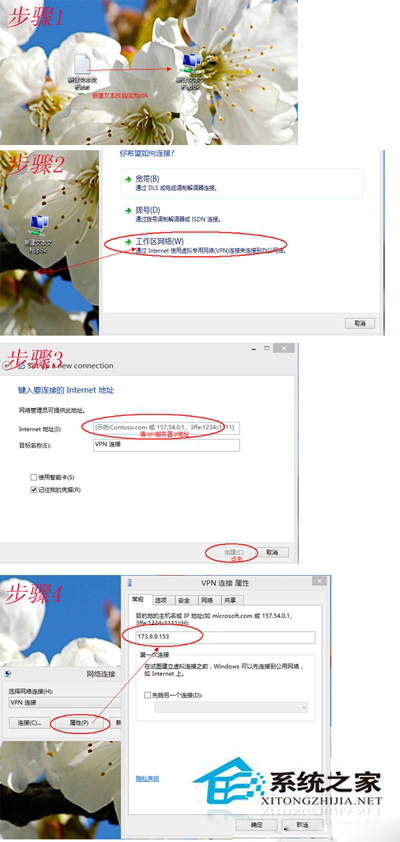
進階設定:連線內容 → 「安全性」頁籤可選擇 VPN 類型(自動/PPTP/L2TP/SSTP/IKEv2)、資料加密、驗證協定(MS-CHAP v2/EAP 等)。L2TP/IPsec 需額外設定預共用金鑰或憑證。