Windows XP Windows 7 Windows 2003 Windows Vista Windows 綜合教學 Linux 系統教學
Windows 10 Windows 8 Windows 2008 Windows NT Windows Server 電腦軟體教學

Win8 睡眠被喚醒定時器誤喚醒?電源選項停用喚醒定時器徹底解決

編輯:Win8 系統應用技巧

Windows 8 進入睡眠後自動喚醒,多半是「喚醒定時器」排程任務(如 Windows Update、維護作業)觸發。本文教您在進階電源設定中停用喚醒定時器,讓睡眠真正安穩。

原因分析

Windows 預設啟用「允許喚醒定時器」,允許排程工作喚醒系統執行維護。若非人為操作(鍵盤、滑鼠、網路喚醒),此為最大嫌疑源。

解決步驟

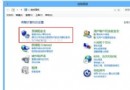
  1. 點選任務列電源圖示 →「更多電源選項」。
  2. 左側「變更電腦睡眠時間」→「變更進階電源設定」。
  3. 展開「睡眠」→「允許喚醒定時器」→ 將「使用電池」與「接通電源」均設為「停用」。
  4. 按「確定」套用。

跨版本適用

此設定於 Windows 7/8/8.1/10/11 完全相同,電源管理架構未變。Win7 用戶同樣可依此法解決睡眠誤喚醒。

補充排查

  • 裝置管理員 → 鍵盤/滑鼠/網卡屬性 →「電源管理」頁籤 → 取消「允許這個裝置喚醒電腦」(針對硬體喚醒)。
  • `powercfg -devicequery wake_armed` 查詢目前具備喚醒權限的裝置清單。

停用喚醒定時器後,睡眠將不再被背景排程打擾,筆電攜帶移動更安心、桌機省電更徹底。

Copyright © Windows教程網 All Rights Reserved