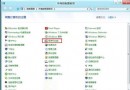
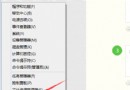
Windows 8 提供多層次顯示調整:整體解析度、全域文字/項目縮放(100%/125%/150%/自訂)、標題列/選單/訊息方塊/圖示/工具提示等個別字體大小,滿足不同視力需求(特別適合長輩、兒童)。
1. 調整螢幕解析度
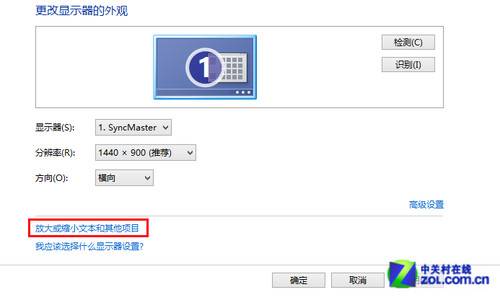
- 桌面右鍵 → 「螢幕解析度」。
- 拖曳滑桿調整解析度(建議選「建議」原生解析度),點選「套用」確認清晰度。
2. 全域縮放文字與項目大小
- 解析度視窗點選 「放大或縮小文字和其他項目」。
- 選擇 100%(預設)、125%(中)、150%(大)或「自訂文字大小 (DPI)」輸入百分比。
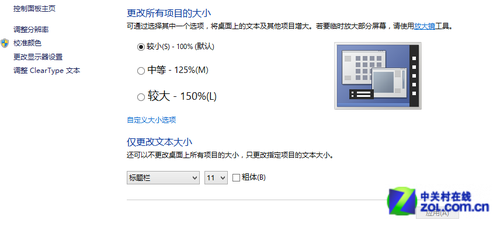
3. 個別調整特定 UI 項目字體大小
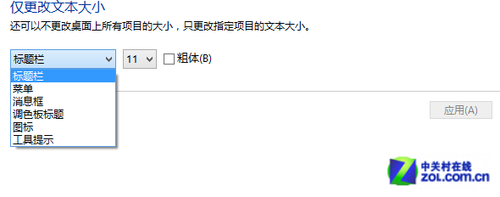
- 同一視窗下方「只變更文字大小」區域,下拉選單選擇項目:
標題列、選單、訊息方塊、調色盤標題、圖示、工具提示。
- 分別設定字體大小(預設 9pt),可加粗。
依個人視力與螢幕尺寸微調,打造最舒適的閱讀環境。