Windows XP Windows 7 Windows 2003 Windows Vista Windows 綜合教學 Linux 系統教學
Windows 10 Windows 8 Windows 2008 Windows NT Windows Server 電腦軟體教學

Windows 8 關閉 SSD 固態硬碟索引服務圖文教學:延長壽命、減少硬碟狂轉

編輯:Win8 系統應用技巧

Windows 索引服務負責為檔案、文件、電子郵件建立索引以提供快速搜尋。首次運行會建立索引資料,之後每當檔案變動或新增檔案,索引服務即啟動更新,這是許多用戶反映硬碟頻繁狂轉的主因之一。

為何 SSD 建議關閉索引服務?

SSD 速度快但壽命較短,一般僅能承受 6,000~10,000 次全盤寫入(機械硬碟約連續運作 10 萬小時)。若搜尋需求不大,關閉索引改用臨時搜尋,可大幅延長 SSD 壽命。憑藉 SSD 高隨機讀取效能,臨時搜尋速度不會比索引慢多少,卻能有效減少寫入操作。
關閉索引服務步驟

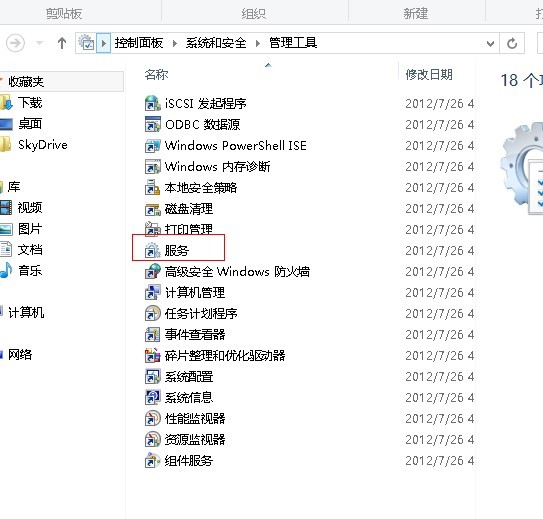
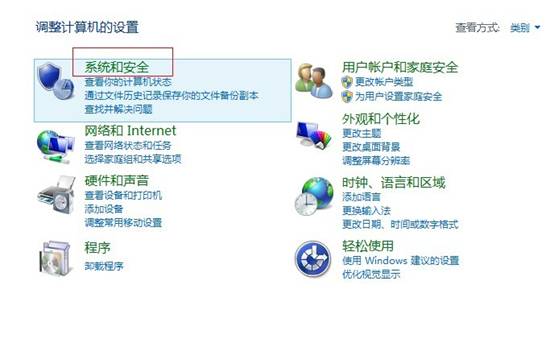
  1. 開啟「控制台」 →「系統及安全性」。
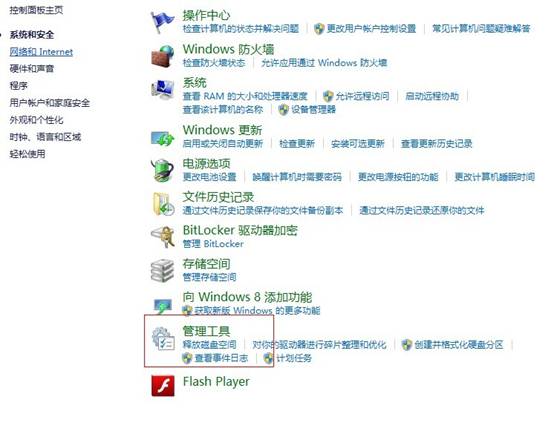
  2. 選擇「系統管理工具」。
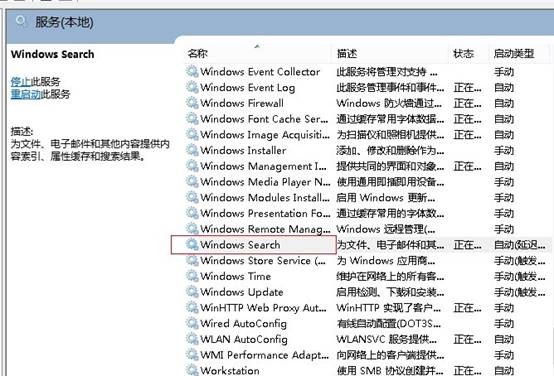
  3. 開啟「服務」。
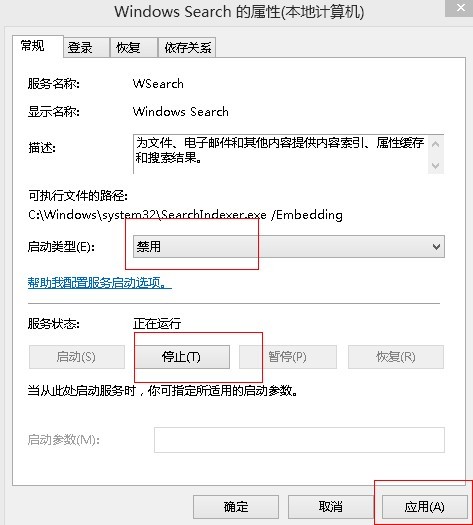
  4. 找到「Windows Search」服務 → 右鍵「停止」 → 「內容」 → 啟動類型改為「停用」 → 確定。

備註: 此設定同樣適用於非 SSD 使用者,可避免硬碟指示燈無故狂閃。

Copyright © Windows教程網 All Rights Reserved