Windows 8 內建「重設這台電腦」功能,可將系統還原至出廠狀態 (含預裝應用、驅動、設定),解決系統嚴重故障、準備轉讓裝置等需求。操作會清除所有個人檔案與應用程式,**操作前務必完整備份重要資料**。
操作步驟
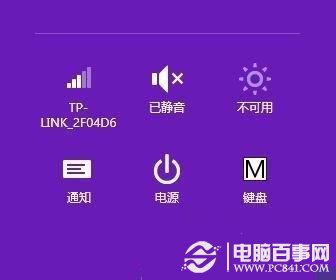
- 滑鼠游標移至螢幕右上角 → 呼叫 Charms 列 → 點選「設定」。
- 點選「變更電腦設定」。
- 左側選單選擇「一般」 (Win8) 或「更新與復原」→「復原」 (Win8.1)。
- 在「移除所有內容並重新安裝 Windows」區塊點選「開始」。
 Charms 列選擇設定
 進入變更電腦設定
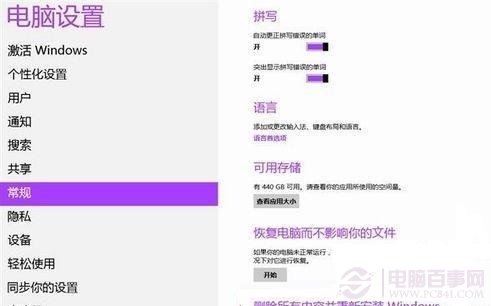 選擇一般 (Win8) 或復原 (Win8.1)
資料清除模式選擇
- 系統提示確認,點選「下一步」。
- 選擇清除模式:
- 僅移除我的檔案:快速格式化,資料可被復原軟體救援,適合繼續自用。
- 完全清理磁碟機:多次覆寫資料,不可輕易復原,**適合轉讓/出售/報廢裝置**,耗時較長 (視磁碟容量 1-4 小時)。
- 確認選擇 → 「重設」開始還原流程。
 確認將移除所有個人檔案與應用程式
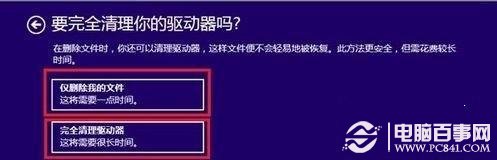 選擇僅移除檔案或完全清理磁碟機
過程與完成
- 系統自動重開機數次,顯示進度百分比。
- 完成後進入 OOBE (首次開機體驗) 設定區域、語言、帳戶、網路等。
- 預裝應用、驅動程式、廠商工具全數恢復。
注意事項
- **此操作不可逆**,執行前請三次確認已備份所有重要資料 (文件、照片、影片、授權金鑰、瀏覽器書籤等)。
- 若系統嚴重損壞無法進入設定介面,可使用安裝媒體 (USB/DVD) 開機 → 「修復電腦」→「疑難排解」→「重設這台電腦」。
- 預裝 Windows 8 裝置通常含復原分區,此功能即調用復原分區映像;若復原分區受損,需聯繫原廠服務中心取得復原媒體。
重設功能相當於「一鍵重裝系統+恢復出廠預裝」,比手動重裝乾淨版 Windows 更省時、驅動相容性更好,是解決系統頑疾的終極手段。